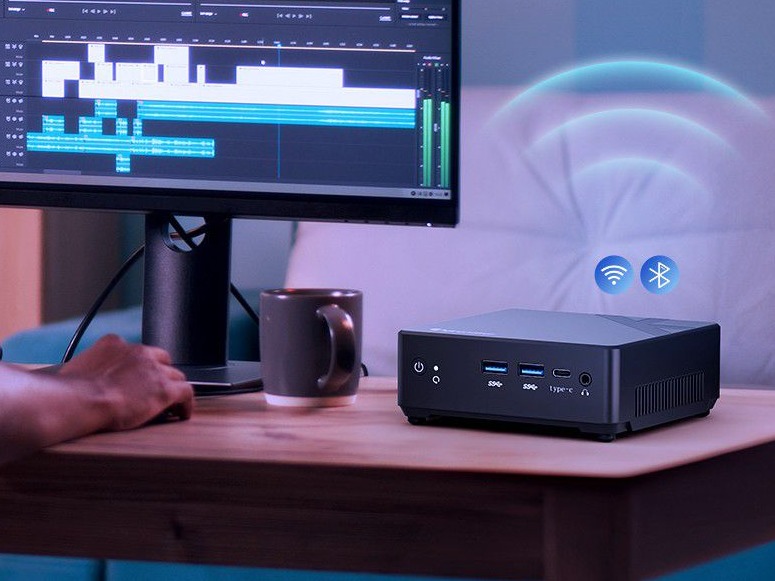
迷你主机这几年火得一塌糊涂。从Intel NUC到国产零刻、Minisforum,从千元办公到万元游戏,选择多到让人眼花缭乱。很多新手被“小巧”“静音”“省电”吸引,兴冲冲下单,结果用了一段时间才发现:USB接口不够用、内存焊死没法升级、连4K电视只能30Hz、BIOS里连个风扇转速都调不了……
迷你主机虽然小,但选错了,糟心程度一点不比大机箱低。今天,我以过来人的身份,把决定迷你主机长期体验的5个关键参数掰开揉碎讲清楚。不管你是办公、追剧、做家庭服务器,还是轻度游戏,看完这篇,至少能避开80%的坑。
一、CPU代际:别只看“i5/i7”,更要看架构和功耗
很多新手选迷你主机,第一反应是“我要i5”或“我要R7”。但迷你主机里的CPU,和台式机里的同名CPU,往往不是一回事。
1、移动端 vs 桌面端:同型号,不同性能
迷你主机为了控制功耗和散热,大多采用移动端CPU(笔记本同款)。比如Intel Core i5-13500H,在台式机上可以跑到65W,在迷你主机里可能只能跑35-45W,性能缩水20%-30%。
所以不要只看型号,要看“功耗释放”。靠谱的评测会告诉你这款迷你主机的PL1(持续功耗)是多少。同样的CPU,45W释放比28W释放强一大截。
2、代际比型号更重要
Intel这边,2026年主流的是第14代酷睿(Raptor Lake Refresh)和全新的Core Ultra 200V系列(Lunar Lake)。Ultra 200V集成了更强的NPU(神经处理单元),AI算力大幅提升,适合本地运行大模型。AMD这边,Ryzen 8000G系列(Phoenix)的核显Radeon 780M/760M性能已经超过入门独显,而且同样有XDNA NPU。
我的建议:
- 纯办公、看视频:Intel N100/N200就够了,不到1000块,省电静音。
- 轻度创作、网游:AMD Ryzen 7 7840HS/8845HS或Intel Core Ultra 5/7,核显足够应对《英雄联盟》《原神》。
- 跑AI、本地大模型:优先选带NPU的Ultra 200V或Ryzen 8000G系列。
3、避坑:别买上一代清仓货
有些商家低价甩卖11代酷睿或Ryzen 4000系列的迷你主机,虽然便宜,但架构老、功耗高、核显弱,用两年就卡。除非预算极其有限(<800元),否则不建议。
二、内存类型:LPDDR5x焊死 vs SO-DIMM可插拔
内存是迷你主机上最容易忽略的“坑”。很多轻薄款为了做小体积,把内存直接焊在主板上(LPDDR5x),你买了8GB版,以后想升级到16GB?对不起,换整机。
焊死内存(LPDDR5x)的优缺点
优点:
- 体积更小,可以做超薄机型
- 频率更高(通常6400-7500MHz),核显性能更强
- 功耗略低
缺点:
- 无法升级,买定离手
- 一旦内存故障,维修成本高(需换主板)
插槽内存(SO-DIMM)的优缺点
优点:
- 可自由升级,先买8GB不够再换16/32GB
- 维修方便,坏了自己换
- 成本更低(同容量便宜10-20%)
缺点:
- 占用空间,机身会厚一点
- 频率通常不如LPDDR5x高(主流为4800/5600MHz)
怎么选?
如果你打算用3年以上,且不确定以后够不够用,优先选SO-DIMM插槽的机型。多花一两百买两根内存槽,未来省下一台新主机的钱。
如果你只是固定用途(比如软路由、电视盒子),确定8GB永远够用,那焊死内存的轻薄款也可以。
特别注意:部分机型是一个插槽+板载内存,这种要看清规格,避免买了8GB板载+空插槽,结果只能组不对称双通道。
三、M.2插槽数量:决定你能存多少东西,以及跑多快
迷你主机的存储扩展能力,完全看M.2插槽数量和类型。
几个插槽?
1个M.2:入门款常见。只能装一块固态,系统盘和数据盘混用,万一坏了数据全丢。
2个M.2:主流配置。可以一个装系统(512GB-1TB),另一个装数据或游戏(2TB+)。推荐首选。
2个M.2 + 2.5寸硬盘位:少数型号。可以再加一块大容量机械硬盘(2-5TB),适合做NAS或家庭服务器。
接口速度:PCIe 3.0 vs 4.0 vs 5.0
PCIe 3.0 x4:上限约3500MB/s,日常够用,但跑AI模型加载慢。
PCIe 4.0 x4:上限约7000MB/s,2026年主流,推荐。
PCIe 5.0 x4:上限约14000MB/s,目前只有高端型号支持,发热大,实际感知不强。
我的建议:至少选一个PCIe 4.0的插槽,另一个可以是3.0(存数据影响不大)。不要只看数量,还要问清楚每个插槽是Gen几。
避坑:有的“第二个M.2”只支持SATA协议
部分低价机型宣传“双M.2”,结果第二个槽只支持SATA协议的M.2固态(速度约550MB/s),而不是NVMe。买之前问客服:“两个槽都支持NVMe吗?”
四、视频输出能力
迷你主机的一大用途是接电视或高刷显示器。如果视频输出接口缩水,4K电视只能显示1080P,高刷显示器只能跑60Hz,那还不如不买。
接口类型与版本
| 接口 | 最大分辨率/刷新率 | 常见缩水点 |
|---|---|---|
| HDMI 2.0 | 4K@60Hz | 无法4K@120Hz或8K |
| HDMI 2.1 | 4K@144Hz / 8K@60Hz | 部分“HDMI 2.1”实际只支持18Gbps带宽(残血) |
| DP 1.4 | 4K@120Hz(带压缩) | 需DSC(显示流压缩)才能高刷 |
| DP 2.1 | 8K@60Hz / 4K@240Hz | 目前高端机型才有 |
| USB-C(DP Alt) | 取决于协议 | 有的只支持DP 1.2,只能4K@30Hz |
实战建议
- 接4K@60Hz电视:HDMI 2.0就够了,注意很多低价迷你主机的HDMI是1.4,只能4K@30Hz,鼠标都拖影。
- 接4K@120Hz电视或高刷显示器:必须HDMI 2.1(满血48Gbps)或DP 1.4+ DSC。问清楚接口规格。
- 接多台显示器:确认是否支持三屏输出。很多迷你主机虽然有两个HDMI,但只有一个能同时输出。
特别注意:USB-C视频输出
部分迷你主机宣传“全功能USB-C”,但实际可能只支持数据传输,不支持DP输出,或者输出分辨率低。如果你打算用便携显示器一线连,务必确认USB-C口支持DP Alt Mode,且支持供电(PD)。
五、BIOS可调选项
很多新手从不进BIOS,但遇到某些问题时,BIOS里能调的功能就是救命稻草。
①必须有的功能
风扇调速:迷你主机噪音主要来自小风扇。好的BIOS允许设置风扇曲线(温度-转速),避免待机时也呼呼转。
功耗解锁:有些迷你主机默认限制CPU功耗(比如25W),BIOS里可以手动提高(35W-45W),性能提升明显。当然,散热要跟得上。
内存超频/压低时序:AMD核显性能依赖高频内存,BIOS里开启XMP或手动调整,能多几帧。
网络启动(PXE):做无盘工作站或软路由时需要。
②加分功能
来电自启:设置通电后自动开机,适合做服务器或远程设备。
定时开关机:方便设置自动任务。
安全启动(Secure Boot):装Linux或黑苹果时需要开关。
③怎么判断BIOS好坏?
看评测:靠谱的UP主会展示BIOS界面,看看是不是“公版模板”(那种只有几个简单选项的),还是厂家深度定制的(选项丰富)。
问客服:直接问“BIOS里能调风扇转速吗?能调功耗墙吗?”如果客服支支吾吾,大概率不行。
六、选购决策流程图
根据这5个参数,我画了一个简单的决策树,跟着走一遍:
第1步:你的预算是多少?
<1500元 → 选Intel N100/N200机型,注意内存最好可插拔,M.2至少一个PCIe 3.0。
1500-3000元 → 可以上AMD Ryzen 5/7或Intel Core i5,重点关注内存插槽和M.2数量。
3000元 → 考虑Ryzen 9或Core Ultra系列,确保双M.2 PCIe 4.0、满血HDMI 2.1。
第2步:主要用途?
办公、网页、视频 → 对核显要求不高,优先选静音(低功耗+大散热片)。
轻度游戏、剪辑 → 必须选AMD 780M核显或Intel Arc核显,且内存至少双通道16GB。
家庭服务器、软路由 → 重点关注双网口、M.2插槽数量、来电自启功能。
第3步:打算用几年?
2年内换代 → 内存焊死也凑合。
3-5年 → 强烈建议选SO-DIMM内存插槽 + 至少2个M.2插槽。
迷你主机最大的优势是体积小、省电、安静,但它的“坑”也恰恰来自于体积——为了做小,厂商可能牺牲扩展性、散热、接口规格。
作为新手,你不需要成为硬件专家,但至少要记住这5个关键词:
- CPU代际:认准最新的架构(Intel Ultra 200V/AMD Ryzen 8000G),而不是只看i5/i7。
- 内存可升级性:能插拔的SO-DIMM优于焊死的LPDDR。
- M.2数量:至少两个,且问清是否都支持NVMe。
- 视频输出:接4K高刷必须HDMI 2.1或DP 1.4+。
- BIOS功能:能调风扇和功耗的才是好BIOS。
最后,如果你看中了一款迷你主机,别急着下单。去B站或小红书搜一下“型号+评测”,看看真实用户反馈,重点关注“噪音大不大”“散热好不好”“有没有莫名重启”。别人的踩坑经验,比任何参数都值钱。