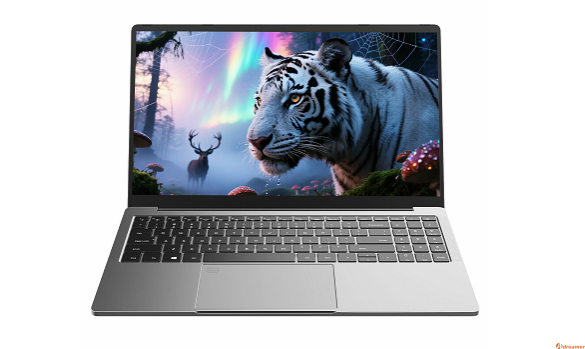
触屏笔记本能当便携式显示器吗?这个问题我折腾过整整一个周末,结论可能和你想的不太一样。先说答案:绝大多数情况下不能直接当显示器用,但有一些曲线救国的方法能实现类似效果,只是体验和成本未必值得。
先把硬件层面的死结说清楚
笔记本上的HDMI接口和Type-C接口,百分之九十九都是输出接口,不是输入接口。这个区别是物理层面的,不是软件能改的。输出接口的意思是它负责把笔记本的画面送出去给别人看,输入接口的意思是它接收别人的画面在自己屏幕上显示。你想把笔记本当显示器用,需要的是输入功能,而笔记本压根没给你留这扇门。
我拆过两台旧笔记本想魔改,研究之后发现屏幕上连着的那根排线最终接到主板上的一块显示驱动芯片,这块芯片只接受来自笔记本内部显卡的信号。外部的HDMI信号想进来,需要另一套完全不同的电路。市面上确实有卖笔记本屏幕驱动板的,把屏幕拆下来单独接上驱动板就能当显示器用,但那就不是“笔记本当显示器”了,而是“把笔记本的屏幕拆下来当显示器”。两码事。
软件方案:能跑通,但别抱太大期望
如果你搜过这个问题,大概率会看到推荐用Spacedesk或者Duet Display这类软件。它们确实能让笔记本接收其他设备的画面,但本质上是网络串流,不是真正的视频信号传输。
我实测过Spacedesk,把台式机的画面通过WiFi传到笔记本上。延迟大概在五十到一百毫秒之间,看文档还行,鼠标移动明显有拖尾感。看视频音画不同步,字幕和口型对不上。打游戏就更别提了,操作和画面之间的延迟足够让任何竞技类游戏变成幻灯片。而且画面经过压缩,暗部细节丢失严重,色块和色带肉眼可见。
如果只是偶尔应急,比如台式机显卡挂了需要用笔记本暂时顶一下,或者把笔记本当成副屏显示静态的参考文档,这套方案勉强能用。但如果你幻想着把笔记本当成便携屏接Switch打游戏,趁早打消这个念头,延迟会让你怀疑人生。
触屏功能的保留问题
软件串流方案里,触屏倒是能用的。笔记本的触摸屏可以被映射成主机的触摸输入,在Windows系统里甚至支持多点触控手势。但这又带来另一个问题:网络串流本身就有延迟,触控操作再加一层延迟,体验是双倍的卡顿。轻点一下图标可能要等上半秒才有反应,这已经超出了大多数人能接受的范畴。
极少数支持视频输入的笔记本
联想拯救者系列里有几款机型,机身上的Type-C接口明确标注了支持视频输入。这是极少数真正能把笔记本屏幕当显示器用的型号。原理是这块屏幕本身就集成了显示驱动和切换电路,通过快捷键可以在“笔记本模式”和“显示器模式”之间切换。
但这个功能只在少数高端游戏本上出现过,而且价格普遍在一万以上。如果你恰好拥有这种笔记本,那恭喜你,它确实可以当便携显示器用,延迟极低,画面无损。如果你是为了这个功能专门去买这种笔记本,那我只能说这个成本够你买十台正经的便携屏了。
算一笔经济账
就算你手头有台闲置的旧笔记本,想废物利用当显示器,也要考虑隐性成本。软件方案需要两台设备同时开机,笔记本的功耗少说二三十瓦,一天开下来电费是小头,电池循环损耗是大头。笔记本的散热风扇也在转,噪音比正经显示器大多了。
硬件魔改方案需要买驱动板,大概一百到两百块钱,还要配电源适配器和外壳。改完之后你得到一块裸露的屏幕,没有支架没有保护,还得自己想办法固定。整套折腾下来花的时间和精力,买一台二手便携屏也差不多了。
什么人适合折腾这件事
只有一种情况我觉得值得一试:你手头有台吃灰多年的旧笔记本,配置已经差到连看视频都卡,但屏幕本身没毛病。同时你正好缺一块副屏,对显示质量没什么要求,能亮就行。这种情况下把屏幕拆出来配个驱动板,算是废物利用。
其他所有情况,包括想用主力笔记本当显示器、想接游戏机、想省下买便携屏的钱,都不建议折腾。最后要么是体验太差放弃,要么是折腾成本超过了直接买便携屏。
如果实在需要副屏,建议换个思路
二手市场上15.6英寸的便携屏现在四百块左右就能买到成色不错的。Type-C一线通,2.5K分辨率,自带折叠支架和保护套。插上就能用,不用折腾网络不用忍受延迟,重量还比笔记本轻得多。
如果你的核心诉求是多一块屏幕提高工作效率,而手头的笔记本正好吃灰,不妨把笔记本挂闲鱼卖了,用卖的钱买一块正经的便携屏。笔记本换便携屏,性能变废为宝,使用体验还提升了,这才是更务实的操作。
我身边好几个朋友最初都是想“笔记本当显示器用”,最后无一例外都买了便携屏。不是他们没折腾成功,而是折腾完之后发现,有些捷径走起来比正常路还累。笔记本从设计之初就没打算让你把它当显示器用,这个物理规律不是几个软件能绕过去的。尊重硬件的边界,有时候比强行突破更省心。