笔记本外接显示器刷新率取决哪个?这个问题我帮朋友排查过不下五次,每一次的罪魁祸首都不一样。有人花了三千块买的高刷显示器,用了大半年才发现一直跑在六十赫兹。有人以为是笔记本太老带不动,差点把刚买两个月的电脑换掉。今天就把这个看似简单实则连环坑的问题彻底讲明白。
笔记本外接显示器的实际刷新率,取决于整条信号链路里最弱的那一环。显示器本身、笔记本的视频接口、连接线、系统设置,这四个环节有一个掉链子,高刷就变成纸面参数。
第一环:显示器本身够不够
这个是最容易确认的一环,但也是很多人被忽悠的地方。显示器包装箱上印的一百七十赫兹、二百四十赫兹,指的是面板原生最高刷新率。但能不能跑满这个数值,还取决于你用什么分辨率和什么接口。
有些4K显示器标称一百四十四赫兹,前提是用DP 1.4接口。如果你用HDMI 2.0接上去,带宽不够,4K分辨率下只能跑到六十赫兹。这不是显示器虚标,是接口版本限制。买显示器的时候不光要看最高刷新率,还要看它每个接口分别支持的上限,参数表里通常会用小字标注。
第二环:笔记本的接口是什么规格
这是最容易出问题的一环,也是很多轻薄本的隐藏短板。笔记本的视频输出接口主要有三种:HDMI、Type-C、Mini DP。
HDMI接口要看版本号。HDMI 1.4的带宽最多支持1080P一百四十四赫兹或者2K七十五赫兹,上2K一百四十四赫兹带宽就不够了,画面要么上不去要么自动降回六十赫兹。HDMI 2.0能支持2K一百四十四赫兹或者4K六十赫兹。想要4K高刷,笔记本必须有HDMI 2.1接口。
Type-C接口的情况更复杂。笔记本上的Type-C口分两种,一种是普通USB-C只传数据,另一种是全功能Type-C支持视频输出。支持视频输出的Type-C,内部走的协议又有区别,有的是DP 1.2,有的是DP 1.4。DP 1.2的带宽只能撑起2K一百二十赫兹左右,DP 1.4才能上4K高刷。这些信息在笔记本的产品页面基本不会写清楚,得去官网查技术规格或者看评测。
还有一个特殊坑:部分游戏本的HDMI接口不是直接连在独立显卡上,而是连在核显上。外接显示器时画面先经过核显再输出,不仅延迟略高,某些高刷设置也会受限。买游戏本打算外接显示器的,最好提前搜一下型号确认HDMI直连独显。
第三环:连接线是最容易被忽视的短板
这条我踩过坑,印象深刻。买了一根二十块的HDMI线,包装上写着支持4K,接上之后死活上不了2K一百四十四赫兹。后来换了根经过认证的HDMI 2.0线,问题秒解决。
线材的带宽和接口版本直接挂钩。HDMI 1.4的线跑不了HDMI 2.0的带宽,Type-C转DP的转接线如果芯片版本老,也会成为瓶颈。市面上很多廉价线材虚标规格,包装印得花里胡哨,实际传输速率根本不达标。
判断线材够不够用的一个土办法:先用低分辨率低刷新率看看能不能点亮,然后逐步往上调。如果调到某个参数突然黑屏或者花屏,八成是线材带宽撑不住了。
第四环:扩展坞是带宽杀手
很多人为了桌面整洁,笔记本只插一根Type-C连扩展坞,扩展坞再分出HDMI接显示器。这个方案用低刷办公没问题,上高刷大概率翻车。
扩展坞本质上是把一个Type-C口的带宽分给多个设备使用。接上扩展坞之后,网线、U盘、键盘鼠标都在和显示器抢带宽。本来Type-C口直连能跑2K一百四十四赫兹,过了扩展坞可能只剩一百赫兹甚至更低。
如果你用扩展坞外接高刷显示器,先去扩展坞的产品页查一下它的视频输出规格。支持4K六十赫兹的扩展坞,在2K下也不一定能跑到一百四十四赫兹,因为总带宽是固定的。高刷玩家建议显示器直接连笔记本,别过扩展坞。
第五环:系统设置里改了吗
前面四环都打通了,还有一个无数人栽跟头的环节:Windows系统里的刷新率选项。笔记本外接显示器之后,Windows默认给的是六十赫兹,需要手动去改。
桌面右键显示设置、高级显示设置、选择外接显示器、刷新率下拉菜单。这步操作不做的后果就是我开头说的那种情况——花高刷的钱用低刷的屏用了大半年浑然不觉。
Mac用户也类似,系统偏好设置、显示器、刷新率。而且Mac对高刷的支持比Windows更挑剔,某些显示器在Mac上跑不满标称刷新率是常见现象,买之前最好搜一下具体型号的Mac兼容性。
第六环:复制模式和扩展模式的区别
Windows连接外接显示器有两种模式。复制模式是笔记本屏幕和外接显示器显示相同内容,此时刷新率以两块屏幕中较低的那块为准。如果你的笔记本屏幕是六十赫兹,复制模式下外接一百七十赫兹显示器也只能跑六十赫兹。
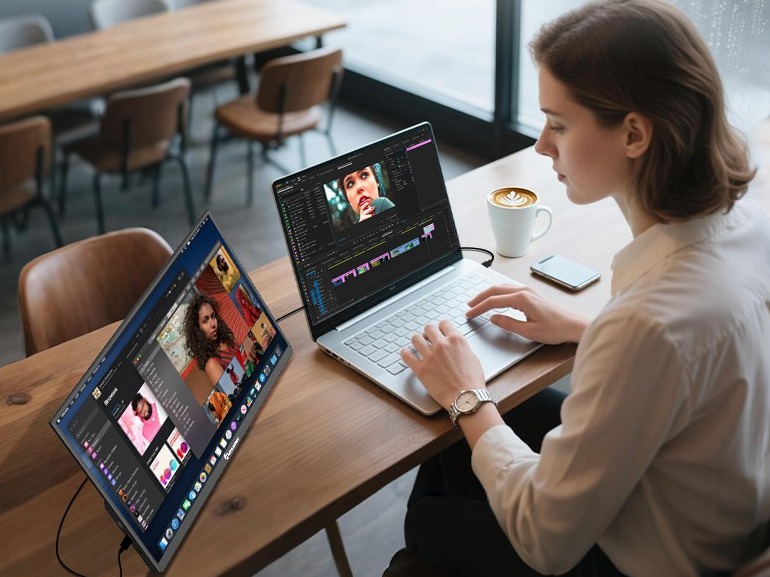
扩展模式是两块屏幕独立工作,各自跑各自的刷新率。想让外接显示器发挥全部高刷实力,必须用扩展模式,然后在显示设置里把外接屏设为主显示器。
第七环:集成显卡的硬上限
轻薄本用的集成显卡,本身对高刷新率的支持就有天花板。Intel核显的HDMI口在4K下一般只能到六十赫兹,这是硬件限制,换什么线都没用。
如果你用的是轻薄本外接4K高刷显示器,先查一下核显的规格参数,确认支持的最大分辨率和刷新率组合。超出硬上限的部分,驱动直接不给你选项。
不同接口组合的带宽对照
Type-C转DP是笔记本外接高刷显示器的最优解。DP协议对高刷的支持天然好于HDMI,同等带宽下能跑出更高的刷新率。
HDMI直连适合大多数场景,但要确认笔记本HDMI版本。HDMI 2.0跑2K一百四十四赫兹是上限,再往上就得HDMI 2.1。
Type-C转HDMI的方案带宽损耗比Type-C转DP大,建议优先选DP线。
排查问题的标准流程
外接显示器刷新率上不去,按这个顺序排查:先看显示器OSD菜单里当前信号的分辨率和刷新率是多少。然后看Windows显示设置里刷新率下拉菜单有没有目标选项。如果选项有但选不了,换根线试试。如果选项压根没有,查笔记本接口版本和显卡支持上限。过了扩展坞的话把扩展坞去掉直连试试。
大部分案例换根线或者改一下Windows设置就解决了。如果排查一圈还是不行,那很可能是笔记本接口版本或者核显本身就不支持那个刷新率,属于硬件限制。
笔记本外接高刷显示器的整个链路,就像一条多节水管,最细的那一节决定了最终出水量。显示器花了大价钱,接口和线材舍不得投入,等于白花。反过来显示器是中端款,但线材和接口配置到位,反而能把性能吃满。
买之前做功课的顺序应该是:先确认笔记本接口能输出什么规格,再根据这个规格选显示器,最后配一根匹配的线。别先买显示器再回头查笔记本,那个顺序一旦反了,要么忍痛换电脑,要么高刷变低刷。