便携屏一线通有什么用?这个问题我是在星巴克被一个陌生人问明白的。当时我正用一根线连着笔记本和便携屏写方案,旁边一位大哥看了半天,终于没忍住凑过来问:“你这个屏幕不用插电的吗?”我拔下那根Type-C线给他看,就这一根线,屏幕黑了,再插上,屏幕又亮了。他眼睛一亮,说这个东西好,省得桌面上一堆线。后来聊开了才知道他是做财务的,公司给配了笔记本但没配显示器,每天对着十三寸屏幕做表格眼睛快瞎了,想弄个便携屏又怕线太多麻烦。
这件事让我意识到,一线通是便携屏最核心的功能之一,但很多人并不知道它到底是什么、能解决什么问题、有什么坑。今天就系统性地讲透。
一线通到底是什么
一线通不是某个品牌的黑科技名字,它是用户给起的俗称,指的是用一根USB Type-C线同时完成视频信号传输和供电两个任务。屏幕亮了,电也供上了,不需要额外的HDMI线和电源适配器。
传统显示器的连接方式是两根线起步:一根HDMI或者DP线负责传输画面,一根电源线负责供电。便携屏如果不用一线通,通常也是一根Mini HDMI传画面,一根Type-C或者圆口线供电,再加一根转接线或者扩展坞,桌面立刻变成盘丝洞。
一线通把这个体验精简到了极致:一根线插上笔记本,屏幕亮,开始工作。拔掉线,屏幕关,收包走人。这种极简的插拔体验,是用过一次就回不去的那种。
实现一线通需要两个前提条件
这事不是光有便携屏就行,需要两头都支持。
便携屏这头,必须有一个全功能Type-C接口,这个接口在规格书里通常会标注支持DP Alt Mode和PD反向供电。DP Alt Mode的意思是Type-C接口能传输DisplayPort视频信号,PD的意思是它能接受外部供电或者反向给连接设备供电。两个协议缺一个都跑不了一线通。
连接设备那头,同样需要全功能Type-C接口并且支持视频输出。现在的轻薄本、MacBook、高配Windows笔记本大部分都支持,iPad Pro和部分安卓平板也支持。但台式机、游戏本、老款笔记本就不一定了。判断设备支不支持的方法很简单:去查你的设备规格表,看Type-C口后面有没有写“支持视频输出”或者“DisplayPort over USB-C”。如果只写了“数据传输”,那就不用往下看了,一线通用不了。
还有一个基础条件:线材本身。不是所有Type-C线都能跑一线通。充电线通常只通电流不通视频信号,必须用全功能Type-C线,规格至少要支持USB 3.1 Gen2和4K视频传输。买便携屏时候送的线基本都达标,后期替换的话要认准规格。
一线通在移动办公场景的优势
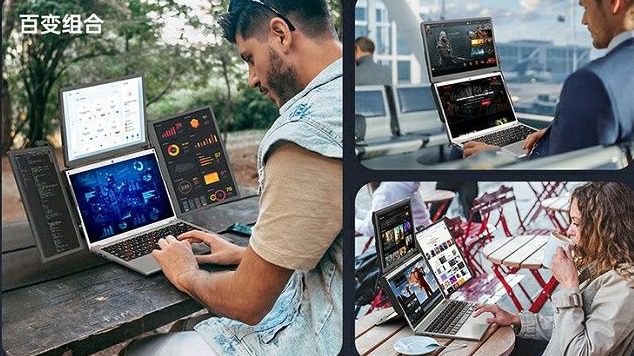
我出差或者去客户现场做方案演示,包里三样东西:笔记本、便携屏、一根Type-C线。到了会议室,把便携屏支起来,一根线插上,双屏直接展开。左边屏幕放PPT演示,右边屏幕看备注和资料,客户能看到专业的大屏展示,我也能随时查阅信息不打断流程。
这个过程不用找插座,因为便携屏从笔记本取电。不用调试分辨率,插上自动识别。不用带转换头和扩展坞,包里少了一堆配件。这种轻量化的出差体验,是用过便携屏一线通之前想象不到的。
而且很多便携屏支持双向供电。笔记本给屏幕供电的同时,如果你给屏幕外接一个充电器,屏幕可以反过来给笔记本供电。等于便携屏同时充当了显示器和充电Hub,桌上永远只需要一根线连着笔记本。
桌面整理控的福音
即使不移动,固定工位上也一样受益。传统桌面显示器,电源线一根、视频线一根、如果接笔记本还得加一根充电线,桌下绕来绕去,打扫卫生挪一下都费劲。用一线通方案,扩展坞都省了。显示器和笔记本之间干干净净一根线,桌上利索了,心里也舒坦。
我见过最讲究的一个做法是:在显示器支架臂上绑了一个充电头,线从支架臂里走,完全不外露。笔记本放桌上,一根线拉过去,桌面空无一物。这个方案靠的就是一线通的简洁性。
手机和平板也能用,场景比想象中广
三星的DeX模式、华为的桌面模式、iPad的外接显示器功能,都可以通过便携屏一线通来触发。手机插上一线通便携屏,直接进入桌面级操作界面,在屏幕上处理邮件、编辑文档、看视频,体验接近一台轻量级电脑。
这对于临时需要大屏处理工作的场景非常实用。手机上的文档在便携屏上打开,连上蓝牙键盘,就是一台临时的办公终端。所有数据和软件都在手机上,不用同步不用转存,用完拔线就走。
游戏机场景,一线通解放了桌面空间
任天堂Switch是便携屏的绝佳搭档。Switch底座又大又笨重,出差带着简直是负担。用一线通便携屏,一根Type-C线从Switch直接连到屏幕,画面就上去了,而且便携屏自带的扬声器也能出声。整个过程不需要原装底座,不需要HDMI线,不需要额外供电。
我出差时候就是Switch加便携屏,酒店桌上一摆就是一台移动游戏站。比酒店的电视方便多了,画质还更好。
一线通的几个常见问题
发热是绕不开的话题。一根线同时跑视频信号和供电,Type-C接口和线材本身会发热。正常情况下温热是没事的,但如果烫到不能摸的程度,检查一下线材规格够不够,或者供电功率是否超出线材承载范围。
供电功率不足是不能忽视的问题。轻薄本的Type-C口输出功率有限,一般在十五瓦到四十五瓦之间。便携屏本身功耗在五到十五瓦左右,大部分情况够用。但如果屏幕亮度开到最高、同时屏幕通过自身Type-C口给其他设备反向充电,总功率可能超出笔记本输出能力,表现为屏幕闪烁或者间歇性黑屏。解决方法是降低屏幕亮度,或者给便携屏单独接一个充电器。
笔记本电量消耗会变快。用一线通等于笔记本在给屏幕供电,续航会缩短一到两个小时。如果长时间移动办公没有插座,需要留意剩余电量。便携屏本身也可以外接充电器,接上充电器之后屏幕从笔记本取的电量会大幅减少,续航焦虑就解决了。
兼容性问题是比较头疼的。某些设备的Type-C口虽然支持视频输出,但和特定型号便携屏之间存在不兼容,表现为不识别、分辨率锁死、触控功能不生效。购买前建议确认便携屏品牌提供的兼容设备清单,或者选择支持退货的渠道购买,到手当天就测试一下。
选购一线通便携屏要注意的几个细节
看Type-C口数量。全功能口至少一个,如果多一个全功能口会更方便,可以一边连笔记本一边连Switch无缝切换。
看供电策略。有些便携屏只支持单向供电,笔记本给屏幕供电。有些支持双向,屏幕也能反向给笔记本充电。双向的更灵活,价格差距不大建议选双向的。
触控功能也需要关注。一线通同时也支持触控信号传输,如果笔记本带触控功能,插上一线通便携屏之后屏幕上的触控也能回传给笔记本。但前提是便携屏本身支持触控,而且连接的是Type-C口不是HDMI。HDMI只能传画面,不能传输触控信号。
扬声器也需要有所关注,如果便携屏自带扬声器并且通过一线通传音频,游戏机和手机直连的时候就不需要外接音箱。
便携屏一线通本质上是一个体验整合,它把一个以前需要两三根线加一两个配件的操作,简化成了插一根线。这种简化的价值,没经历过桌面盘丝洞的人可能觉得无所谓,但一旦体验过就再也忍不了那些乱七八糟的线。
我回访过那位做财务的大哥,他后来真买了一台带一线通的便携屏。给我发了个消息说了一句:做表格行宽终于不用左右拖滚动条了。我觉得这句话就是一线通便携屏最实在的价值:不是为了炫酷,是实实在在地让每天面对电脑的人舒服了那么一点。