一台显示器不够用——写代码时左边开文档右边写代码,做设计时主屏修图副屏放素材,炒股的人恨不得四块屏。扩展屏幕(也叫双屏/多屏)不是新概念,但很多人插上线后屏幕不亮、分辨率不对、鼠标拉不过去,折腾半天也不知道问题出在哪。
这篇文章把扩展屏幕的操作步骤、常见问题、不同系统的设置差异全部讲清楚。无论你是Windows用户还是macOS用户,看完都能自己搞定。
一、硬件准备:连线是最基础的一步
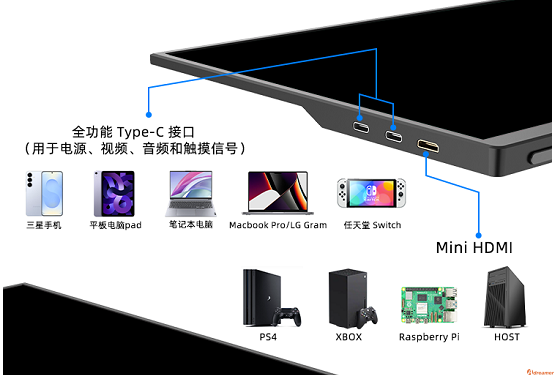
检查你的电脑有哪些视频输出接口
不同电脑的视频接口各不相同,常见的有以下几种:
| 接口名称 | 外形 | 特点 | 常见设备 |
|---|---|---|---|
| HDMI | 扁梯形 | 最常见,支持音视频同时传输 | 大多数笔记本、台式机、显示器 |
| DP(DisplayPort) | 一角为直角梯形 | 带宽高,支持高刷和高分辨率 | 台式机显卡、高端显示器 |
| Mini DP | 更小的DP口 | 苹果旧款Mac常用 | MacBook Pro(旧款)、Surface |
| USB-C(全功能) | 椭圆形 | 集视频/供电/数据于一体 | 新款轻薄本、MacBook |
| 雷电3/4 | 与USB-C外形相同(带⚡标识) | 带宽40Gbps以上 | 高端笔记本、MacBook Pro |
| VGA(老接口) | 梯形蓝色接口 | 不传音频,画质差 | 老旧显示器、投影仪 |
显示器的接口
绝大多数显示器至少有一个HDMI口和一个DP口。部分老旧显示器可能只有VGA口,需要转换器。
准备线材(最容易被忽视的环节)
很多用户插上线没反应,换了根线就好了。核心原则是:线的接口必须跟电脑和显示器匹配。如果接口不匹配,需要用转换器,转换器分为主动式和被动式两种,被动式仅适用于接口物理形态转换,主动式适用于协议转换,两者价格和适用场景不同。
二、Windows系统扩展屏幕(详细步骤)
①连接显示器
用合适的线材连接电脑和外接显示器,另一端插到显示器对应接口,接通显示器电源。部分显示器需要手动在OSD菜单切换输入源(HDMI/DP)。
②设置显示模式(最关键的一步)
连接显示器并开机后,如果屏幕没有自动显示,需要手动切换显示模式。快捷键:Win + P(同时按键盘上的Windows徽标键和P键),屏幕右侧弹出四种模式选项:
| 模式 | 效果 | 适用场景 |
|---|---|---|
| 仅电脑屏幕 | 外接显示器黑屏 | 演示时不希望投影显示其他内容 |
| 复制 | 两个屏幕显示一模一样的内容 | 给客户或观众同步展示 |
| 扩展 | 两个屏幕合并为一个大桌面 | 多任务办公,主屏副屏独立操作 |
| 仅第二屏幕 | 笔记本屏幕关闭,只亮外接显示器 | 固定工位当台式机用 |
最常用的是扩展。选择“扩展”后,鼠标可以从主屏幕边缘滑到副屏幕。
③调整显示器排列(让鼠标“自然”滑动)
选择扩展模式后,两个屏幕的逻辑位置不一定和你实际摆放一致——比如显示器放在右边,但系统默认它在上方。这时候鼠标从主屏往右移就“卡住”了。操作步骤:
- 桌面右键 → 显示设置。
- 上方会出现两个标有“1”“2”的方框。
- 拖动方框使其位置与实际摆放一致(显示器在右边就把2拖到1的右边)。
- 点击“应用”。
④分辨率调整(画面清晰度差的主要原因)
连接后,副屏分辨率常默认为较低值,导致画面模糊或字体发虚。操作步骤:
- 在显示设置页面点击下方的“高级显示设置”。
- 选中副屏(编号为2的显示器)。
- 在分辨率下拉菜单中选择“推荐”选项,通常带“(推荐)”后缀。
⑤调整显示方向(竖屏)
如果外接显示器是竖屏模式,需要把显示方向改为纵向:
- 在显示设置中选中副屏。
- 在“方向”下拉菜单中选择“纵向”或“纵向(翻转)”。
⑥任务栏设置(让双屏更好用)
如果不想在副屏显示任务栏,右键点击任务栏 → 任务栏设置 → 下拉找到“多个显示器” → 关闭“在所有显示器上显示任务栏”。
三、macOS系统扩展屏幕(苹果用户专属)
①连接显示器
用合适的线材连接Mac和外接显示器,插上就能识别(大多数情况会自动镜像)。如无法识别,检查线材和接口。
②设置显示模式
- 点击左上角苹果图标 → 系统设置 → 显示器。
- 在“排列”选项卡中取消勾选“镜像显示器”。
- 拖动显示器图标调整排列顺序。
③设置为扩展模式
取消镜像后,默认就是扩展模式。外接显示器作为独立桌面,可拖拽窗口到副屏。
④调整分辨率和刷新率
在显示器设置中选中外接显示器,从“分辨率”下拉菜单中选择“缩放”,选择合适的选项。
⑤Dock栏设置
如果不想在副屏显示Dock,在“系统设置”中关闭“在所有显示器上显示Dock”。
四、常见问题排查(大部分问题一两步就能解决)
插上线没反应?
先确认显示器已通电,检查信号源切换是否正确。更新显卡驱动(Windows)或重置NVRAM(Mac)。线材故障时换一根试试。
分辨率不对或字体模糊?
在显示设置中选择“推荐”分辨率。部分Windows用户需调整“缩放”百分比(如150%)。
鼠标拉不过去?
在显示设置中拖动屏幕位置,使其与实际摆放一致。
Windows无法检测到显示器?
按 Win + P 切换模式,按 Win + Ctrl + Shift + B 重启显卡驱动,或直接重启电脑。
外接显示器没有声音?
检查是否将声音输出设为外接显示器,右键任务栏喇叭图标 → 声音设置 → 输出设备改为显示器。
五、进阶技巧
快捷键让窗口快速移动:Win + Shift + 方向键(左/右),把当前窗口移到另一个屏幕(限Windows)。
每个屏幕使用独立壁纸:在个性化设置中右键图片 → 选择“设置为显示器X的壁纸”(Windows 11)。
外接显示器当主力,合盖使用笔记本:连接显示器后,合上笔记本盖子,电脑不会进入睡眠。需在电源设置中将“关闭盖子”设为“不采取任何操作”。
扩展屏幕的操作本身不复杂,但涉及硬件接口、线材、操作系统设置、分辨率匹配等多个环节。遇到问题按“线材→接口→信号源→系统设置”的顺序排查,大多数问题都能在一两分钟内解决。多屏办公一旦习惯了,回到单屏会觉得效率直接掉一半。
如果你在操作过程中遇到本文未覆盖的问题,欢迎在评论区描述你的设备组合和具体现象,一起排查解决。