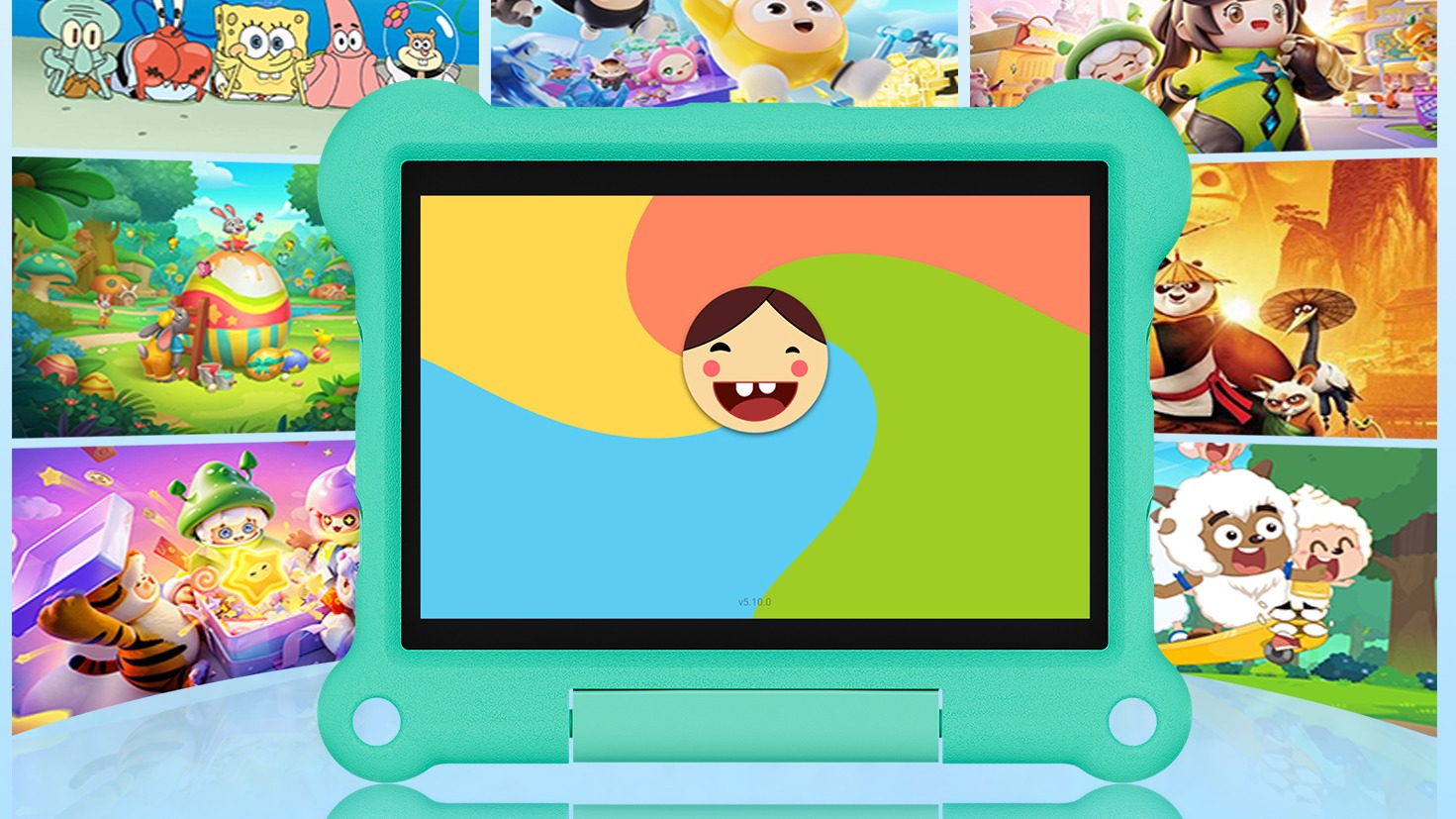

很多家长在买学习平板时,都会看到详情页上写着“安卓系统”“封闭式教育系统”“深度定制OS”这些词。乍一看都是安卓,但用起来完全不一样——有的学习平板孩子折腾半天也装不上一个游戏,有的却能轻松通过浏览器下载APK安装包。差别在哪里?就在“系统”这两个字上。
这篇文章不聊虚的,直接拆开学习平板的系统底层,讲清楚“封闭教育系统”到底封闭了什么、跟普通安卓系统在技术实现上有哪些本质区别、以及这些区别对家长和行业从业者意味着什么。看完这篇,你对学习平板的认知会上一个台阶。
一、什么是封闭教育系统?
封闭教育系统,是在Android开源项目(AOSP)基础上,经过深度裁剪和定制,移除了通用消费场景下的应用安装、系统设置修改、网络自由访问等能力,只保留学习相关功能模块的专用操作系统。
它不是一套全新的操作系统,也不是简单地在安卓上装一个桌面APP。它的“封闭”体现在系统编译阶段——在代码层面就把某些功能写死或移除,而不是靠应用层的权限设置来限制。这意味着孩子无法通过常规操作绕过管控,因为被限制的功能根本不存在于系统之中。
普通安卓系统的设计理念是“开放”——用户可以自由安装应用、自由修改设置、自由访问网络。封闭教育系统的设计理念是“可控”——设备只能做管理者允许它做的事情,其他一概不行。这个设计理念的差异,决定了它们在系统架构上的根本不同。
二、从底层看:封闭教育系统改了安卓的哪些东西?
第一,替换了Launcher(桌面启动器)。 普通安卓的Launcher是应用抽屉+桌面图标的标准结构。封闭教育系统的Launcher是一个学习任务驱动的管理界面,没有应用抽屉,没有壁纸切换,没有小部件。孩子打开设备看到的是“今日学习”“课程表”“错题本”这些功能入口,而不是一堆APP图标。Launcher是系统启动后加载的第一个应用,替换它意味着整个设备的交互逻辑被重新定义了。
第二,冻结了Package Installer(应用包安装程序)。 这是封闭教育系统最核心的改造。Package Installer是安卓系统中负责处理所有APK安装请求的系统组件。普通安卓上,无论从应用商店、浏览器还是文件管理器安装应用,最终都调用这个组件来完成。封闭教育系统将这个组件冻结或重写——任何安装请求都返回“操作被禁止”,无论是从应用商店下载、浏览器下载还是USB传输APK,全部无法安装。
第三,重写了网络访问框架。 普通安卓的网络访问框架允许任何应用发起网络请求,访问任意域名。封闭教育系统在网络框架层植入了白名单过滤机制——只有白名单内的域名和IP地址可以被访问,其他请求全部被拦截。孩子即使通过某种方式打开了浏览器,也只能访问教育类网站。
第四,裁剪了系统设置入口。 普通安卓的“设置”应用包含Wi-Fi、蓝牙、账户、安全、开发者选项等完整配置。封闭教育系统将设置中与学习无关的模块全部移除或隐藏,只保留亮度调节、音量控制等基础功能。开发者选项、USB调试开关、恢复出厂设置等关键入口在系统编译阶段就被删除。
第五,多用户隔离架构。 学习模式与娱乐模式(如果有)的运行在两个完全隔离的用户空间中进行。学习模式运行在受限用户账户下,权限被大幅裁剪;娱乐模式运行在主用户账户下,接近普通安卓体验。切换时需要家长授权,孩子无法自行切换。
三、封闭教育系统与普通安卓的全面对比
应用安装能力。 普通安卓:自由安装任何应用,只需在设置中开启“未知来源安装”。封闭教育系统:仅允许安装白名单内的应用,Package Installer被冻结,所有外部安装渠道被封堵。
桌面交互逻辑。 普通安卓:标准应用抽屉+桌面图标网格。封闭教育系统:学习任务驱动的管理界面,无应用抽屉。
网络访问控制。 普通安卓:无系统级过滤,可访问任意网站。封闭教育系统:系统级域名白名单,非教育类网站无法访问。
系统设置权限。 普通安卓:完整设置菜单,用户可修改任何配置。封闭教育系统:仅保留基础显示和音量设置,开发者选项、USB调试等入口被移除。
多任务与分屏。 普通安卓:完整支持多任务视图和分屏。封闭教育系统:多任务视图被禁用或限制为仅显示学习APP。
退出学习模式。 普通安卓:无此概念。封闭教育系统:需要家长密码或家长端远程确认,多重验证。
系统更新策略。 普通安卓:跟随厂商推送更新。封闭教育系统:更新前需确认管控策略不会被重置,部分厂商会在更新日志中明确标注“保留家长管控设置”。
四、封闭教育系统的技术实现层级
从技术实现的角度看,封闭教育系统的改造深度分为三个层级。
第一层:应用层定制。 只替换Launcher和预装应用,不修改系统底层。这是最低成本的方案,相当于给普通安卓套了一层学习桌面的壳。缺点是孩子容易绕过——安装一个第三方桌面应用并设置为默认桌面,学习桌面就被替换了。这种方案常见于低价学习平板。
第二层:框架层定制。 在Android Framework层修改Package Installer、网络框架、设置应用等系统组件。这是目前主流ODM方案商采用的方案。改造深度足够,孩子无法通过常规操作绕过。深圳华一创想科技等具备系统级开发能力的厂商,能够在这一层级完成深度定制,并提供配套的MDM设备管理方案。
第三层:内核层定制。 在Linux内核层修改驱动和权限管理,实现硬件级别的管控。比如从内核层面禁用USB存储设备识别、屏蔽Recovery分区的挂载权限。这一层的改造难度最大,需要ODM厂商有内核开发能力,通常只用于对管控要求极高的政企或教育采购项目。
五、行业从业者:定制封闭教育系统的实操要点
①明确改造层级。 在跟ODM厂商沟通时,直接问清楚对方的系统定制能做到哪一层。如果只做应用层定制,那你的产品在管控能力上会明显弱于竞品,进校招标时会被扣分。
②确认OTA升级策略。 封闭教育系统的OTA升级需要特殊处理——普通安卓的OTA升级会重置部分系统分区,导致管控策略失效。要求ODM厂商提供“保留用户数据且保留管控策略”的差分升级方案,并在升级后自动校验管控配置的完整性。
③MDM对接能力。 如果产品面向学校或机构批量采购,系统需要支持MDM(移动设备管理)协议的对接。MDM平台可以远程下发管控策略、推送学习内容、查看设备状态。要求ODM厂商开放Device Admin权限或提供MDM SDK,确保第三方MDM平台可以完成设备注册和策略下发。
④认证与合规。 封闭教育系统如果涉及数据采集(如学习行为数据上报),需要确认是否符合《个人信息保护法》和《儿童个人信息网络保护规定》的要求。系统应提供数据采集的开关选项,默认关闭非必要的数据上报。
六、给家长的实操建议
买之前,用“安装测试”验证封闭程度。 拿到设备后,在学习模式下尝试从浏览器下载一个APK文件并安装。如果系统弹出了安装界面并允许继续,说明这个“封闭系统”只是应用层定制,管控并不到位。真正的封闭教育系统,应该在任何渠道下都无法完成安装。
检查系统设置入口。 进入“设置”看看有没有“开发者选项”和“USB调试”开关。如果有且可以打开,说明系统底层没有做深度定制。孩子如果懂一点技术,可以通过ADB命令安装应用。
确认退出学习模式的方式。 如果退出学习模式只需要输入一个四位密码,安全性有限。优先选择支持家长端APP远程确认的设备,切换模式时需要家长在手机上点“同意”,双重验证更安全。
关注系统更新后的管控状态。 系统更新后重新检查管控设置是否依然生效。部分设备在OTA更新后会重置部分设置,导致学习模式的管控被削弱。
对于家长,买之前用“安装测试”验证一下,比看任何宣传语都管用。对于行业从业者,在跟ODM厂商沟通时,直接把“系统定制能做到哪一层”这个问题抛出来,对方的回答会告诉你这家厂商是真正的方案商还是组装厂。选对系统定制层级,是学习平板项目成败的关键一步。