


你是不是也经历过这种抓狂的时刻?新买的笔记本和显示器都标着“USB-C接口”,用随机附送的C to C线一连,显示器死活不亮。换了一根更粗更贵的线,居然成功了。或者,你花大价钱买了一台支持“雷电4”的扩展坞,插在同样是USB-C口的手机上,却发现大部分功能都用不了。
如果你对“USB-C”、“全功能USB-C”、“雷电3/4”这些名词感到混乱,甚至因此买错了设备或线缆,那么这篇文章就是为你写的。小编从物理接口、协议标准到实际应用,彻底讲清楚它们到底有何不同,以及你该如何选择。
一、USB-C接口混乱的根源
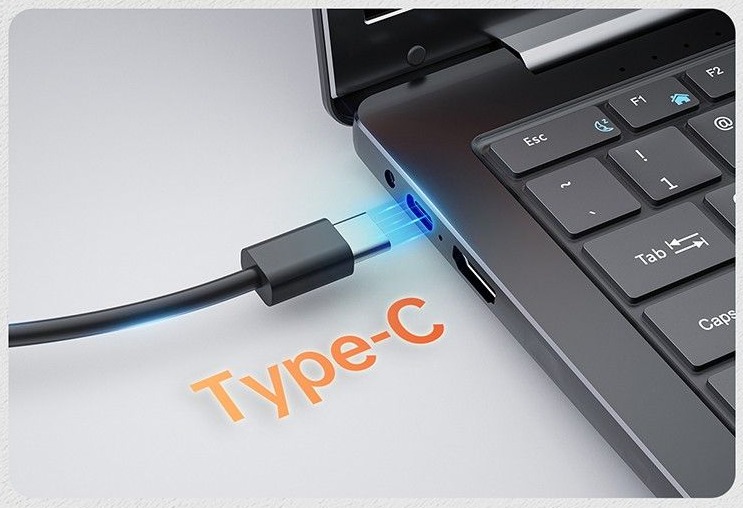
先要建立的最重要认知是:“USB-C”(或Type-C)仅仅定义了接口的物理形状。它是一个正反可插、扁平的椭圆形接口。这就像你家里的墙上有一个“五孔插座”,但这个插座背后,可能连接着:
- 普通的10A电路(只能充手机、开台灯)。
- 16A的空调专用电路(可以驱动大功率空调)。
- 甚至可能连接着智能家居控制系统。
你的USB-C接口背后“通了什么电”,完全不取决于它长什么样,而取决于设备制造商给它“安排”了哪些协议和能力。 这就是所有混乱的起点。
二、全功能USB-C和雷电协议的核心对比
为了理解全功能USB-C和雷电协议的区别,我们必须深入它们背后的“交通规则”——即所支持的协议。下图清晰地揭示了这种能力上的层级关系:

如上图所示,三者是一个能力逐级向上兼容的金字塔结构。了解这个层级关系后,我们再深入每个层级的细节。
层级一:基础USB-C接口(最底层)
很多低价设备上的C口就属于此类。
- 核心能力:通常仅支持USB 2.0数据传输(480Mbps)和慢速充电。
- 如何识别:设备说明书接口描述含糊,或只写“USB-C”,不提及任何视频或高速数据传输能力。用这种线连接显示器不会有任何反应。
- 常见于:廉价蓝牙耳机、入门级鼠标、部分老年手机。
层级二:全功能USB-C接口(主流中坚)
这是目前中高端笔记本、平板、手机的标配,也是性价比和实用性的最佳平衡点。在基础USB-C上,可选地、灵活地支持多个先进协议。关键在于 “可选”——制造商可以像点菜一样组合。
通常包含的“菜单”:
- 高速数据传输:支持USB 3.2 Gen1/Gen2(即5Gbps或10Gbps),或最新的USB4(最高40Gbps)。
- 视频输出:支持DisplayPort Alt Mode。这是让C口能输出画面的关键。它允许通过USB-C线直接传输DisplayPort视频信号,从而连接显示器。
- PD快充:支持USB Power Delivery协议,可以实现最高100W(甚至更高)的双向充电。你的笔记本可以用这个口充电,也可以给手机充电。
- 模拟音频:部分设备支持,可通过C口接耳机。
最大特点与风险:灵活性高,但不确定性也高。 一个标称“全功能USB-C”的接口,可能支持DP1.4和100W充电,也可能只支持DP1.2和65W充电。你必须查阅设备极其详细的技术规格书才能确认。
层级三:雷电协议接口(性能旗舰)
这是由英特尔牵头制定并推广的顶级性能标准。雷电3和雷电4在物理形态上都采用USB-C接口。
核心能力:强制性地、完整地支持一整套高性能协议,并提供最低性能保障。
强制性“全家桶”套餐:
- 极高的固定带宽:雷电3/4提供固定的40Gbps总带宽(是许多全功能USB-C口的2-4倍),且这个带宽在视频和数据之间可以动态智能分配。
- 必须支持PCIe数据传输:这是雷电协议的灵魂!它允许你通过这个小小的接口外接独立显卡(eGPU)、超高速NVMe固态硬盘盒,实现堪比内置硬件的性能。
- 必须支持视频输出:至少支持两个4K 60Hz显示器或一个8K显示器。
- 必须支持PD快充:至少提供15W(雷电3)或100W(雷电4)的设备充电能力。
- 必须支持菊花链:用一根线连接电脑和第一台显示器,再从第一台显示器连接第二台,最多可串联多个设备和显示器。
- 更强的安全性:雷电4强制要求基于DMA的硬件级安全防护,防止通过接口进行恶意攻击。
如何识别:接口旁会有一个闪电箭头的标识(⚡),这是唯一可靠的视觉标识。设备规格中会明确写明“Thunderbolt 3/4”。
雷电3与雷电4的主要区别:
很多人困惑于这两者,其实可以简单理解:雷电4是雷电3的“官方加强版”,主要提升了最低保障标准,而非峰值性能。雷电3支持一个4K显示器;雷电4必须支持两个4K或一个8K。雷电3下连接外置硬盘,速度可能不稳定;雷电4必须保障PCIe最低传输速度达到32Gbps(约3000MB/s)。
在扩展能力上,雷电4支持最多4个接口的扩展坞,且连接扩展坞时从睡眠中唤醒电脑更可靠。
三、实战选购指南——如何一眼看穿,精准选择?
理论说完了,我们来点实用的。面对一台设备或一根线,你该怎么办?
第一步:看懂设备的接口(问对问题)
购买笔记本、手机、扩展坞前,必须打破砂锅问到底:
不问:“有USB-C口吗?” (这问题毫无价值)
要问:
- “这个USB-C口是否支持视频输出?”(关乎能否接显示器)
- “支持PD协议充电吗?最高多少瓦?”(关乎充电便利性)
- “数据传输速度是USB 3.2 Gen几?还是USB4/雷电?”(关乎传文件快慢)
- 终极确认:“旁边有雷电(⚡)标志吗?”
第二步:选对线缆(线缆是成败关键)
线缆是“路”,协议是“车”。再好的车,路太窄或没修通也白搭。

- 只充电/传低速数据:最便宜的USB-C线即可。
- 要连接4K 60Hz显示器或进行10Gbps高速数据传输:必须购买明确标注支持 “USB 3.2 Gen2(或10Gbps)且支持DP Alt Mode” 的线缆。长度最好不超过1米,过长会导致信号衰减。
- 要使用雷电设备(如雷电扩展坞、硬盘盒):必须购买带有 雷电标识(⚡) 和芯片的主动式雷电认证线缆。雷电线缆通常更粗更硬,价格也昂贵得多(百元以上是常态)。
- 简单口诀:“功能需求决定线缆规格,为最高需求买单。”
第三步:场景化选择建议
普通办公族(连接1080P/2K显示器、传文件、给手机充电):选择带 “全功能USB-C” 的笔记本即可,性价比最高。购买支持10Gbps和DP1.2的C to C线。
内容创作者/专业用户(连接4K/双屏显示器、外接高速固态硬盘、使用eGPU):必须选择带有 雷电4 接口的笔记本(如高端英特尔Evo认证本、苹果M1 Pro/Max之后的MacBook)。购买雷电扩展坞,才能解锁全部菊花链、高速PD充电和高带宽外设能力。使用设备附带的雷电线,或购买认证雷电线。
游戏玩家(外接显卡坞):笔记本需有雷电3/4接口(注意:AMD笔记本的USB4接口理论上也支持,但兼容性需实测)。必须使用雷电认证线连接显卡坞。
四、一张表看清全功能USB-C和雷电协议的本质
| 特性 | 基础USB-C | 全功能USB-C | 雷电 (Thunderbolt) 3/4 |
|---|---|---|---|
| 物理形态 | USB-C | USB-C | USB-C |
| 本质 | 一个形状 | 一个形状+可选协议套餐 | 一个形状+强制性的顶级性能标准 |
| 最大带宽 | 通常480Mbps (USB 2.0) | 5Gbps, 10Gbps, 20Gbps (USB 3.2/4) | 固定的40Gbps |
| 核心灵魂 | 无 | DisplayPort Alt Mode (视频输出的关键) | PCIe协议支持 (外接显卡/硬盘的关键) |
| 视频输出 | 不支持 | 支持,取决于制造商搭配 | 强制支持,性能有保障 (双4K/单8K) |
| 充电能力 | 通常较低 | 支持PD,功率可选 (常见65W/100W) | 强制支持PD (雷电4需100W) |
| 菊花链 | 不支持 | 不支持 | 支持 |
| 外接显卡 | 不可能 | 不可能 | 可以 |
| 安全性 | 标准 | 标准 | 硬件级安全防护 |
| 线缆要求 | 任意USB-C线 | 需支持高速数据和DP协议 | 必须使用昂贵的有源雷电认证线 |
| 识别标志 | 无 | 无 (看说明书) | 接口旁有闪电标志 (⚡) |
现在,你应该不会再被接口的形状所迷惑了。下次再做选择时,请记住这条黄金法则:
不要问“它是不是USB-C”,而要问“它 能为我做什么 ?”
- 如果你只是需要给手机快充、接个普通U盘,一个基础的USB-C口足矣。
- 如果你的需求是“一根线解决笔记本接显示器、充电和传文件”,那么一台配备全功能USB-C接口的电脑是你的甜点区。
- 如果你的工作流涉及海量4K/8K视频素材、需要外接显卡提升性能,或者追求极致的桌面整洁(一根线连接所有),那么雷电4是你的不二之选,也值得为它投资相应的设备和线缆。
技术的进步带来了便利,也带来了选择的复杂度。希望这篇文章能成为你手中的一把钥匙,帮你打开“接口迷宫”的大门,把钱和精力都用在真正提升体验的刀刃上。











