越来越多的人入手了便携式显示器——移动办公、游戏娱乐、专业创作,它确实能带来很多便利。但很多新手用户买回来之后,遇到的第一个问题往往是:怎么连?
- 插上线没反应?
- 手机怎么不亮屏?
- Switch连上怎么没声音?
- 颜色怎么看着不对劲?
这些问题如果不搞清楚,再好的屏幕也会变成摆设。今天,Adreamer就出一篇真正的新手实操教程,从连接设备、设置分辨率、调整色彩到排查常见问题,手把手教你玩转便携式显示器。
无论你是Windows笔记本用户、MacBook用户、手机党还是Switch玩家,看完这篇文章,保证你能轻松上手。
1.连接前的准备——先搞清楚你的接口
在开始连接之前,先花一分钟搞清楚你手里的设备接口是什么样的,这能帮你避免90%的连接问题。
①便携式显示器端的接口
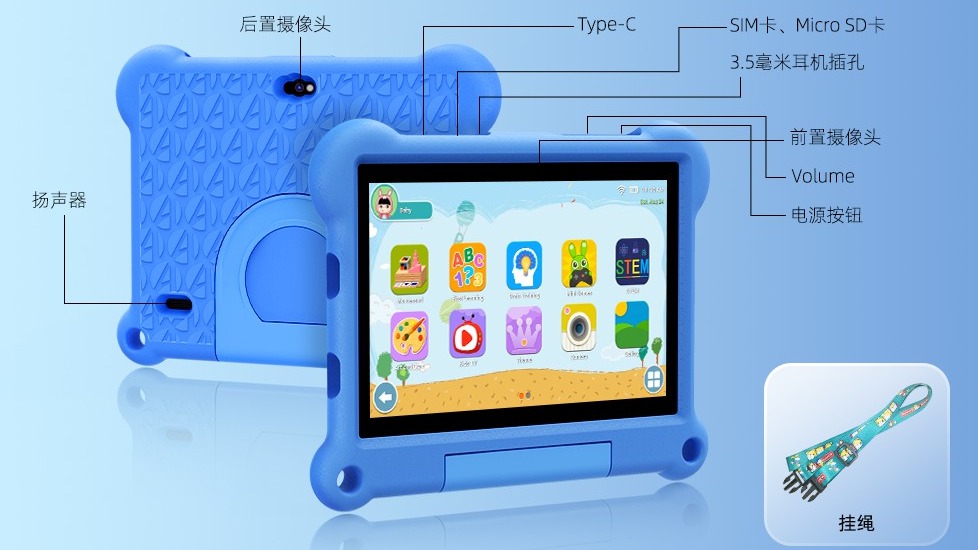
大多数便携显示器都有两种接口:
全功能Type-C口(通常有1-2个)
作用:传输视频信号、传输触控数据、为屏幕供电
特点:一根线解决所有问题
Mini HDMI口
作用:传输视频信号(仅视频,不供电)
特点:连接游戏机、老款电脑时需要
②你的设备是什么接口?
情况A:全功能Type-C设备
2020年后的主流轻薄本(MacBook、华为MateBook、联想Yoga等)
支持DP输出的手机(华为Mate系列/P系列、三星S系列、小米部分旗舰)
iPad Pro/iPad Air(USB-C接口款)
Steam Deck、ROG Ally等Windows掌机
情况B:仅有HDMI的设备
- 老款笔记本(只有HDMI或VGA)
- Nintendo Switch(老款,非OLED版)
- 台式机
- 电视盒子
情况C:仅有USB-A的设备
很多老款电脑只有USB-A口
注意:USB-A不能直接传输视频信号,需要特殊转换器
2.连接设备——分平台实操指南
如何连接Windows笔记本
场景1:笔记本有全功能Type-C口
这是最简单的连接方式:
- 用包装里附带的全功能Type-C线(注意不是手机充电线,那种线只能充电不能传视频)
- 一头插笔记本,一头插便携屏
- 等待几秒钟,屏幕自动点亮
如果没反应:
检查线材是否支持视频传输(包装上通常写“支持DP Alt Mode”)
尝试插另一个Type-C口(有些笔记本只有一个口支持视频输出)
按键盘上的Win+P,选择“扩展”或“复制”
场景2:笔记本只有HDMI口
准备一根HDMI线(标准HDMI转Mini HDMI,根据便携屏接口选择)
同时需要给便携屏供电:用Type-C线连接便携屏和充电头/充电宝
插好后,按Win+P选择显示模式
供电注意事项:
便携屏功耗约5-15W,用普通手机充电头(5V/2A)就能供电
如果想用笔记本给屏幕供电,需要笔记本Type-C口支持PD输出(大多数轻薄本支持,但游戏本可能不支持)
连接MacBook的详细教程
MacBook用户有天然优势:所有MacBook的Type-C口都支持视频输出。
连接步骤:
- 用全功能Type-C线连接MacBook和便携屏
- 屏幕自动点亮,默认是扩展模式
- 如需调整:系统设置→显示器→排列
macOS专属技巧:
- 镜像模式:勾选“镜像显示器”,适合给客户展示
- 主副屏切换:拖动白色菜单条到你想要的主屏幕
- 分辨率调整:在“显示器设置”中可选择“默认”或“缩放”
注意:部分便携屏的触控功能在Mac上可能不支持,或者需要安装驱动。购买前可以确认一下。
如何使用便携式显示器连接手机
前提条件:手机必须支持DP视频输出。不是所有手机都支持!
支持DP输出的手机品牌:
- 华为:Mate系列、P系列旗舰(如Mate 60 Pro、Pura 70 Pro)
- 三星:S系列、Note系列(S22/S23/S24系列都支持)
- 小米:部分旗舰(如小米13 Ultra、14 Ultra)
- 荣耀:Magic系列旗舰
- 索尼:Xperia系列
- 罗技:极少,建议购买前查询参数
不支持DP输出的手机:
- iPhone(需要专用转换器,后面详述)
- 绝大多数中低端安卓机
- OPPO/vivo部分机型(仅少数旗舰支持)
连接步骤(安卓手机):
- 用全功能Type-C线连接手机和便携屏
- 手机屏幕会提示“有线投屏”或自动镜像
- 部分手机需要在下拉菜单中手动开启“DP输出”
iPhone怎么连?
iPhone的Lightning口和普通Type-C口(iPhone 15系列除外)不支持视频输出。需要:
方案A:使用Lightning转HDMI转换器(苹果官方或认证品牌)
方案B:无线投屏(如果便携屏支持AirPlay)
方案C:iPhone 15系列可用全功能Type-C线直接连接(部分机型支持)
连接Switch
Switch是便携屏的绝佳搭档,实现“掌机变主机”的体验。
Switch OLED版/续航版:
- 用全功能Type-C线直接连接Switch和便携屏
- 屏幕上会直接显示Switch画面
- 声音通过便携屏的扬声器输出
Switch老款(非OLED):
老款Switch的Type-C口不支持直接视频输出,需要:
- 使用Switch原装底座
- HDMI线连接底座和便携屏
- 给便携屏单独供电
供电问题:
Switch直接连便携屏时,便携屏可能会从Switch取电,导致Switch掉电快
解决方案:用带供电功能的扩展线(一头连Switch,一头连便携屏,一头连充电器)
连接iPad
iPad Pro和iPad Air(USB-C款)连接方式:
- 用全功能Type-C线连接iPad和便携屏
- iPad屏幕自动镜像
- 支持触控(部分型号)
iPadOS专属功能:
扩展模式:iPadOS 16以上支持外接显示器作为扩展屏(需应用适配)
随航:配合Mac使用,iPad可作为Mac的第二屏
3.分辨率与显示模式设置
3.1Windows系统设置
调整分辨率:桌面右键→显示设置;选择要调整的显示器(1或2);在“显示分辨率”下拉菜单中选择推荐分辨率(通常是便携屏的物理分辨率)
切换显示模式(Win+P):
- 仅电脑屏幕:便携屏不亮
- 复制:两个屏幕显示相同内容
- 扩展:两个屏幕显示不同内容(推荐)
- 仅第二屏幕:笔记本屏幕关闭,只亮便携屏
扩展模式下的排列:
在显示设置中拖动屏幕图标,使其与实际摆放位置一致
这样鼠标才能顺畅地从主屏移动到副屏
3.2系统macOS设置
调整分辨率:系统设置→显示器;选择便携屏;在“分辨率”中选择“缩放”,然后选择合适的选项
排列屏幕:在“显示器”设置中点击“排列”;拖动屏幕位置,使其与实际摆放一致;白色菜单条所在的是主屏幕
3.3安卓手机设置
大多数安卓手机连接后默认为镜像模式,即手机和屏幕显示相同内容。
如果想用扩展模式(一边看视频一边刷微信),需要:
部分品牌支持“电脑模式”:三星DeX、华为PC模式
连接后在下拉通知栏中选择“进入电脑模式”
手机变成触控板,屏幕显示类似Windows的桌面
4.色彩管理——让屏幕显示更准确
很多新手抱怨便携屏“颜色不对”,其实很多时候只是没校准。
为什么颜色看着怪?
原因可能有三:
- 色域不同:你的笔记本可能是sRGB,便携屏是DCI-P3,色彩空间不同
- 色温差异:有的屏幕偏暖,有的偏冷
- 默认模式:很多屏幕出厂设为“鲜艳模式”,色彩过饱和
基础校准步骤
a.恢复出厂设置
先把屏幕的所有图像设置(亮度、对比度、色温)恢复到默认值。
b.调整亮度
让屏幕亮度与环境光匹配,不要过亮或过暗。
c.选择正确的色域模式
大多数便携屏提供多种色域模式:
- 标准模式:sRGB,适合日常办公、网页浏览
- 电影模式:DCI-P3,适合看视频
- 专业模式:Adobe RGB,适合照片处理
- 用户模式:可自定义
根据你的使用场景选择,不要无脑选“鲜艳”。
d.调整色温
6500K是标准色温,看起来略微偏暖
如果屏幕偏黄,可以往冷色调调(增加蓝色)
如果屏幕偏蓝,可以往暖色调调(增加红色)
进阶校准(有专业需求)
如果你从事设计、摄影等对色彩有严格要求的行业,建议使用校色仪,如红蜘蛛(Spyder)、爱色丽(i1 Display),将校色仪贴在屏幕上,运行软件,自动生成ICC色彩配置文件,Windows/macOS会自动加载这个文件.
如果没有校色仪,可以找一些标准图片(人物肤色、蓝天、草地)作为参考,在不同屏幕上对比调整。
常见色彩问题排查
| 问题 | 可能原因 | 解决方法 |
|---|---|---|
| 颜色太艳 | 开启了“鲜艳模式” | 切换到sRGB或标准模式 |
| 偏黄 | 色温太低 | 色温调至6500K或更高 |
| 偏蓝 | 色温太高 | 色温调低 |
| 对比度低 | 亮度设置不当 | 调整亮度和对比度 |
| 肤色发绿 | 色彩空间错误 | 检查是否误设为Adobe RGB |
5.常见问题排查——遇到问题怎么办?
问题一:黑屏、无信号
排查步骤:
①检查线材连接:两头都插紧了吗?线材是不是好的?(换一根试试)
②检查输入源:便携屏是否选对了输入源?(Type-C还是HDMI?);有些屏幕需要手动切换,找一下屏幕上的“Input”按钮
③检查设备输出
Windows:按Win+P,切换一下模式
Mac:检查系统设置→显示器,有没有检测到屏幕
手机:确认支持DP输出,下拉菜单开启
④重启大法:拔掉所有线,等待10秒或者重新连接
问题二:无法充电、电量越用越少
原因:便携屏从设备取电,但设备供电能力不足。
解决方案:
①使用双头供电线
很多便携屏附带的线是“Y型线”:一头接设备,一头接充电宝,一头接屏幕
这样屏幕从充电宝取电,不从设备取电
②外接电源:直接用充电头给屏幕供电
③关闭屏幕高功耗模式:降低亮度或者关闭高刷(如果支持)
问题三:触控失灵
排查:
①确认设备支持触控:Windows支持,但需安装驱动(部分型号);Mac默认不支持触控;安卓支持,但需确认
②检查连接方式:Type-C一线连时,触控信号通过同一根线传输;如果用HDMI连接,触控需要单独连接USB线
③安装驱动:部分便携屏在Windows下需要安装触控驱动,官网下载或问客服要
问题四:画面卡顿、延迟
可能原因:
- 刷新率设置过高(如设为120Hz,但设备输出不稳定)
- 线材质量差(太长、太便宜)
- 设备性能不足(老电脑带不动高分辨率)
解决方法:
- 降低分辨率或刷新率
- 换一根短一点、质量好的线
- 关闭其他占用资源的程序
问题五:没有声音
原因:声音通过HDMI/Type-C传到了便携屏,但屏幕没出声。
排查:
①检查音量:便携屏是否有音量调节?调高试试;或者检查设备音量是否调到了最大?
②检查输出设备
Windows:右下角喇叭图标→选择输出设备为便携屏
Mac:系统设置→声音→输出设备选择便携屏
③连接耳机:如果屏幕有耳机孔,插耳机试试;有声音说明屏幕喇叭坏了
6.便携显示器使用小贴士
6.1保护屏幕
便携屏很脆弱,不用时一定要放进保护套
不要用力按压屏幕,尤其是OLED屏
清洁时用眼镜布,不要用酒精(可能损伤涂层)
6.2收纳线材
买一个线材收纳包,把Type-C线、HDMI线、充电头都放一起
出差时带上,随用随取
6.3支架使用
大多数便携屏自带支架或保护套支架
调整到合适角度,避免反光
桌面不平可以垫东西
6.4供电方案
短期使用:笔记本反向供电
长期使用:外接充电头
移动使用:充电宝(建议10000mAh以上)
便携式显示器其实没有那么复杂。只要搞清楚了接口类型、掌握了正确的连接方式、学会了基础设置和问题排查,它就能成为你移动办公、娱乐、创作的得力助手。
如果你在连接过程中遇到本文没覆盖到的问题,欢迎在评论区留言,我们会尽量帮你解答。