“我也想买便携屏,但不知道我到底需不需要。”这是我在数码社区里最常见的留言。
便携式显示器,这个介于笔记本和传统显示器之间的新物种,正在快速进入大众视野。有人说它是“生产力神器”,出差必带;有人说它是“游戏利器”,Switch最佳伴侣;也有人买回来用了两次就吃灰,挂在闲鱼上“99新”出手。
同样一块屏幕,为什么有人觉得值,有人觉得亏?答案很简单:适不适合,取决于你是谁,以及你怎么用。
今天,我们就来剖析便携式显示器的6类核心用户群体,从移动办公族到专业创作者,从游戏玩家到空间受限者,帮你对号入座,判断自己到底是不是那块“该买的人”。
一、移动办公族
用户画像
- 职业:销售、咨询顾问、程序员、金融分析师、自媒体运营
- 特点:每周出差2-3次,常在咖啡厅、酒店、客户现场办公
- 痛点:笔记本单屏来回切换,效率低下;外接酒店电视不方便,画质差
使用场景
场景1:客户现场演示
销售总监带着笔记本去见客户,需要展示PPT,同时查看后台数据、回复客户消息。主屏放PPT,副屏放数据表格和微信,不用来回切换,专业感拉满。
场景2:酒店办公
出差到外地,晚上需要处理邮件、写报告。酒店没有外接显示器,笔记本屏幕太小,盯着看两个小时眼睛疼。便携屏往桌上一架,双屏办公,效率翻倍。
场景3:咖啡厅临时工位
在咖啡厅写方案,旁边放一块便携屏,一边查资料一边写文档。不用低头来回切换,颈椎舒服多了。
为什么适合?
- 一线通连接:一根Type-C线搞定视频+供电,即插即用
- 轻薄便携:700克左右,比一瓶水还轻,塞进背包无感
- 即用即收:用完折起来放回包里,桌面恢复整洁
选购建议
- 尺寸:13-15.6英寸(兼顾便携与可视面积)
- 重量:<800克
- 亮度:300-400尼特(室内够用)
- 接口:至少2个全功能Type-C,支持一线通
二、游戏玩家
用户画像
- 设备:Switch、Steam Deck、ROG Ally、PS5(配合便携屏)
- 特点:经常出差、旅行,或在宿舍/出租屋空间有限
- 痛点:掌机屏幕太小(7-8英寸),玩3A大作不过瘾;带电视不方便,酒店电视延迟高
使用场景
场景1:掌机变主机
在酒店房间里,用Steam Deck连接便携屏,躺床上用手柄玩《赛博朋克2077》,画面从7英寸变成15.6英寸,体验感直接拉满。
场景2:宿舍/出租屋
学生宿舍放不下24寸显示器,用便携屏代替。平时收在抽屉里,想玩的时候拿出来,接上Switch,秒变游戏主机。
场景3:朋友聚会
带便携屏去朋友家,几个人围在一起玩《马里奥赛车》,比挤在笔记本前舒服多了。
为什么适合?
- 一线通连接Switch:新Switch直接Type-C连接,无需底座
- 高刷支持:144Hz便携屏完美适配PC掌机高帧率游戏
- 便携性:塞进背包,去哪都能玩
选购建议
- 尺寸:15-17.3英寸(游戏体验更好)
- 刷新率:120Hz/144Hz(FPS游戏必备)
- 响应时间:<5ms
- 接口:支持Type-C一线通,带Mini HDMI备用
三、专业创作者
用户画像
- 职业:摄影师、视频剪辑师、平面设计师、插画师
- 特点:经常外拍,需要在现场预览、调色、展示作品
- 痛点:笔记本屏幕色准不够;iPad屏幕太小,展示效果差;客户想看大屏,但现场没有显示器
使用场景
场景1:外拍现场预览
摄影师拍完照片,直接连接便携屏给客户看原片。4K OLED屏幕,色彩准确,亮度够高,客户当场就能确认效果,不用等回工作室。
场景2:移动调色
视频剪辑师在户外拍摄,现场用笔记本+便携屏双屏剪辑。主屏放时间线,副屏放监视器,色彩经过校准,调色效果心里有底。
场景3:作品展示
设计师见客户,不用搬着笔记本凑过去看。便携屏往桌上一架,作品高清呈现,专业感加分。
为什么适合?
- 高色域:100% DCI-P3或Adobe RGB,色彩准确
- 高亮度:600尼特+,户外阳光下可见
- 硬件校色:部分型号支持出厂校色,Delta E<2
选购建议
- 面板:OLED或Mini-LED(对比度高、色彩好)
- 色域:≥95% DCI-P3(视频创作)或≥95% Adobe RGB(平面设计)
- 亮度:≥500尼特(户外使用)
- 分辨率:4K(细节丰富)
四、多设备用户
用户画像
- 设备:笔记本、手机、Switch、iPad、迷你主机
- 特点:设备多,不想每个都配屏幕
- 痛点:笔记本屏幕不够用,手机屏幕太小,Switch需要大屏,买多个显示器太占地方
使用场景
场景1:一屏多用
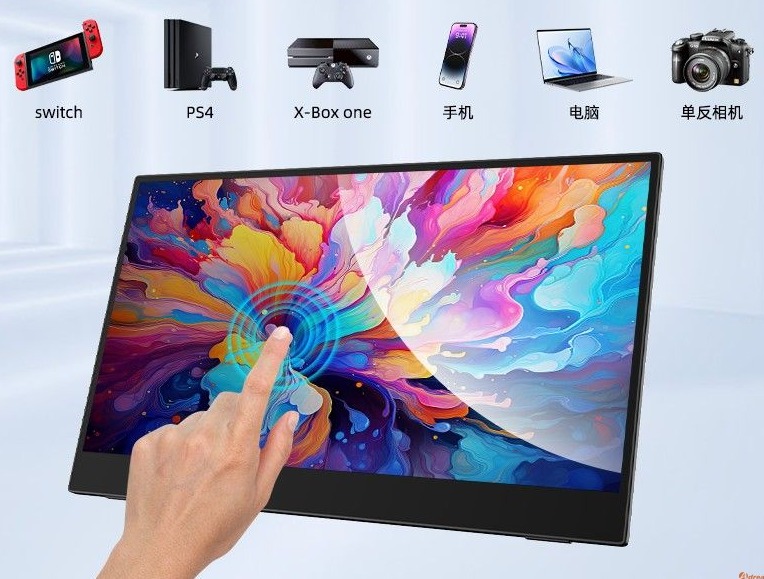
早上用便携屏连笔记本写方案,中午拔掉插Switch玩游戏,晚上连手机看剧。一块屏幕,服务所有设备。
场景2:双机同屏
部分便携屏支持分屏功能,可以同时连接两台设备,左右分屏显示。一边监控服务器状态,一边写代码,不用来回切换。
场景3:迷你主机搭档
迷你主机+便携屏,组成移动工作站。比笔记本性能强,比台式机便携。
为什么适合?
- 接口丰富:Type-C一线通+Mini HDMI,兼容主流设备
- 自动识别:插上哪个设备,屏幕自动亮起,无需手动切换输入源
- 便携性:一个屏幕满足所有设备,省空间省成本
选购建议
- 接口:至少2个Type-C+1个Mini HDMI
- 自动切换:支持信号自动检测
- 分屏功能:如需同时连接两台设备,可选支持PBP/PIP的型号
五、差旅人士
用户画像
- 职业:频繁出差的企业员工、培训讲师、商务人士
- 特点:每月出差2-4次,每次3-5天,常在酒店办公
- 痛点:酒店没有外接显示器,笔记本单屏效率低;电视太大,放在桌上不合适
使用场景
场景1:酒店临时工位
晚上在酒店处理工作,笔记本屏幕太小,看Excel表格要左右拖。便携屏一接,表格放在主屏,邮件和微信放在副屏,效率翻倍。
场景2:培训/会议演示
培训讲师带着便携屏,到客户现场直接接上,不用依赖客户提供的投影仪,效果可控。
为什么适合?
- 轻便:700克左右,不增加行李负担
- 即插即用:一线通连接,不用带一堆线
- 充电宝供电:酒店床头插座不方便时,充电宝也能供电
选购建议
- 重量:<700克
- 厚度:<4mm
- 亮度:300-400尼特(室内够用)
- 供电:支持PD充电宝供电
六、空间受限者
用户画像
- 人群:租房族、学生、小户型家庭
- 特点:居住空间小,放不下传统显示器
- 痛点:书桌只有60cm宽,放笔记本都勉强,再放显示器没地方;搬家频繁,大显示器搬运困难
使用场景
场景1:租房书桌
卧室只有10平米,书桌只有60cm宽。买台24寸显示器放上去,键盘都没地方搁。便携屏用完就收进抽屉,桌面保持整洁。
场景2:学生宿舍
宿舍空间有限,放不下台式机。便携屏配合笔记本,既享受双屏效率,又不用占太多地方。放假回家,屏幕塞进背包就走,不用像台式机那样发愁搬运。
为什么适合?
- 收纳方便:用完折起来,放抽屉或书架
- 轻便:搬家不用发愁,塞进背包就走
- 多功能:可做笔记本扩展屏,也可做游戏屏、影音屏
选购建议
- 尺寸:13-15.6英寸
- 支架:自带折叠支架或保护套支架
- 收纳:自带保护套,防刮防尘
七、谁不适合买便携屏?
说完适合的,也要说不适合的。以下几类人群,建议慎重考虑:
1. 固定工位办公族
每天在办公室/家里固定位置办公,有地方放传统显示器
推荐:27-32寸传统显示器,价格更低,尺寸更大
2. 轻度娱乐用户
只用手机/平板看视频,对屏幕尺寸没要求
推荐:不用买,现有的设备够用
3. 追求极致画质的影音发烧友
对对比度、色深、HDR有苛刻要求
推荐:高端电视或专业监视器,便携屏画质难以匹敌
4. 预算极其有限
低于1000元,只能买到低端便携屏(亮度低、色域差、接口少)
推荐:攒钱买更好的,或者先用笔记本自带屏幕
八、判断你该不该买便携式显示器
跟着以下问题走一遍:
第1问:你经常移动办公/出差吗?
- 是 → 推荐购买(移动办公是便携屏的核心场景)
- 否 → 进入第2问
第2问:你有Switch/Steam Deck等掌机吗?
- 是 → 推荐购买(便携屏是掌机的最佳伴侣)
- 否 → 进入第3问
第3问:你是摄影师/设计师/视频创作者吗?
- 是 → 推荐购买(户外预览、移动调色是刚需)
- 否 → 进入第4问
第4问:你居住空间小,放不下传统显示器吗?
- 是 → 推荐购买(便携屏是小户型的救星)
- 否 → 进入第5问
第5问:你有多个设备需要共用屏幕吗?
- 是 → 推荐购买(一屏多用,省空间省成本)
- 否 → 可能不适合,建议再想想
回到最初的问题:便携式显示器适合哪些用户群体?
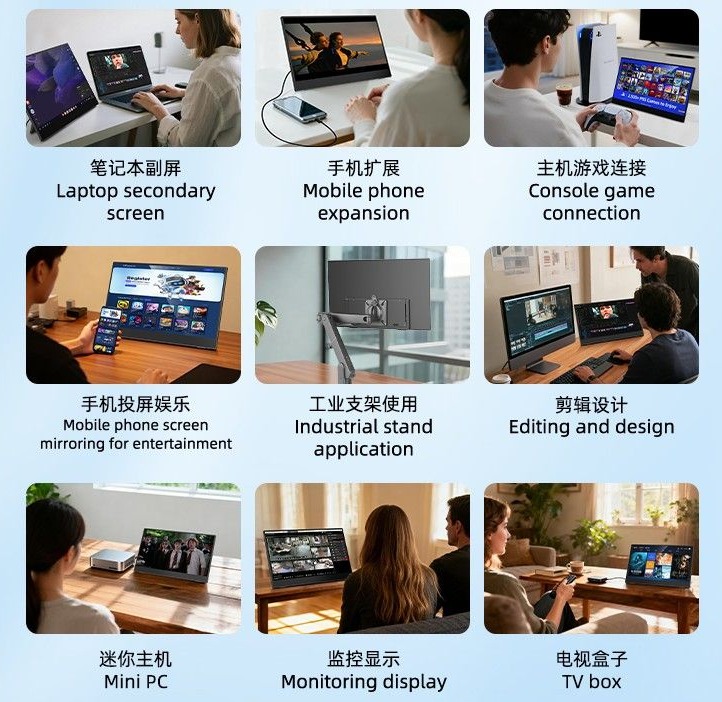
- 移动办公族:双屏效率,出差神器
- 游戏玩家:掌机最佳搭档
- 专业创作者:移动调色间
- 多设备用户:一屏通用
- 差旅人士:酒店办公标配
- 空间受限者:小户型救星
如果你属于以上任何一类,便携屏大概率会成为你离不开的效率工具。如果都不属于,那它可能会成为吃灰的摆设。