当你第一次拿到便携屏时,可能会疑惑:这个小巧的设备要怎么和手机连接?其实,随着技术的进步,#手机连接便携屏#已经变得异常简单,而且能带来超乎想象的使用体验。无论是办公展示、观影娱乐还是移动创作,掌握正确的连接方法都能让你的手机秒变生产力工具。
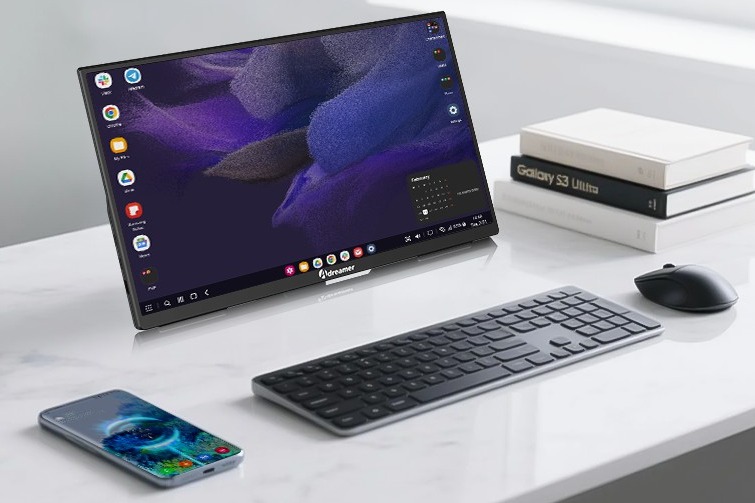
一、手机链接便携屏前的准备工作
在开始连接之前,首先要了解你的手机支持哪种连接方式。这主要取决于手机的接口和系统版本。
检查手机接口类型,现在的手机主要分为三种类型:
- USB-C接口手机:大多数安卓旗舰机和近年发布的手机
- Lightning接口手机:iPhone 8至iPhone 14系列
- 旧款Micro-USB接口手机:部分入门级安卓机
确认视频输出功能,不是所有手机都支持视频输出。一般来说:
- 大多数旗舰安卓机支持DisplayPort Alt Mode
- 华为、三星部分机型支持桌面模式
- iPhone需要Lightning to HDMI转接器
- 部分中低端手机可能不支持视频输出
准备必要的转接设备,根据你的手机类型,可能需要准备:
- USB-C to C线缆(支持视频传输)
- Lightning to HDMI转接器(苹果官方或认证品牌)
- 多功能转接坞(扩展更多接口)
- 无线投屏适配器(如Miracast或Chromecast)
二、Type-C接口手机的连接方法

直接连接(一线连)
这是最简单直接的连接方式,只需要一根全功能Type-C线缆。具体步骤:
- 使用支持视频传输的Type-C to C线缆
- 一端连接手机,另一端连接便携屏的Type-C接口
- 便携屏会自动识别信号源并显示手机画面
- 手机可能会提示连接模式,选择'文件传输'或'视频输出'
注意事项:
- 确认线缆支持视频传输(普通充电线可能不行)
- 部分便携屏需要通过Type-C接口供电
- 如果画面不稳定,尝试更换更高质量的线缆
使用扩展坞连接
当需要同时连接其他设备时,扩展坞是最佳选择:
- 选择支持视频输出的多功能扩展坞
- 将扩展坞连接到手机
- 使用HDMI线连接扩展坞和便携屏
- 连接电源确保稳定供电
这种方式的优势是可以同时连接U盘、键盘鼠标等外设,实现真正的移动办公。
三、iPhone连接便携屏的完整方案
使用官方转接器
苹果设备需要专用的转接设备:
- 购买苹果官方Lightning to Digital AV转接器
- 将转接器连接到iPhone
- 使用HDMI线连接转接器和便携屏
- 连接电源适配器为转接器供电
重要提示:
- 务必使用原装或MFi认证转接器
- 需要外接电源保证稳定输出
- 部分游戏和视频应用可能有限制
无线连接方案
对于支持AirPlay的便携屏:
- 确保手机和便携屏连接同一WiFi网络
- 在手机控制中心选择'屏幕镜像'
- 选择对应的便携屏设备名称
- 等待连接建立
无线连接的优点是方便,但可能会有延迟,不适合游戏场景。
四、无线连接的全平台解决方案
Miracast协议(安卓设备)
大多数安卓设备支持Miracast无线显示标准:
- 将便携屏切换到无线模式
- 在手机设置中开启'无线显示'或'投屏'功能
- 搜索并选择便携屏设备
- 建立连接后即可镜像显示
DLNA推送模式
适合视频播放场景:
- 确保设备在同一局域网
- 在视频App中选择'投屏'功能
- 选择便携屏设备
- 视频将在便携屏播放,手机可进行其他操作
专用投屏设备
如果便携屏不支持无线功能,可以添加投屏器:
- 购买USB或HDMI接口的投屏器
- 连接便携屏并切换信号源
- 按照投屏器说明进行手机配对
- 实现无线投影功能
五、不同场景下的连接优化

①商务演示场景
在重要会议中,稳定的连接至关重要:
- 提前测试所有设备
- 准备备用转接器
- 连接有线网络保证稳定性
- 关闭手机通知避免干扰
②影音娱乐场景
追求最佳视听体验:
- 使用高质量线缆保证画质
- 外接音箱提升音效
- 调整便携屏色彩模式
- 确保充足电量或连接电源
③移动办公场景
提升工作效率的设置:
- 连接键盘鼠标
- 使用手机桌面模式
- 多任务并行处理
- 配备移动电源
六、手机链接便携屏的常见问题与解决方案
1、画面无显示
遇到这种情况时,按以下步骤排查:
- 检查所有连接是否牢固
- 确认便携屏信号源选择正确
- 尝试重新插拔连接线
- 重启手机和便携屏
- 测试其他线缆或转接器
2、画面卡顿或延迟
可能是以下原因导致:
- 线缆质量不佳(更换高质量线缆)
- 无线信号干扰(改用有线连接)
- 手机性能不足(关闭后台应用)
- 电源供电不足(连接电源适配器)
3、声音输出问题
解决音频问题的步骤:
- 检查手机音频输出设置
- 确认便携屏音量设置
- 尝试连接外接音箱
- 重启媒体播放应用
4、充电同时使用
如何保证设备电量:
- 使用带供电功能的扩展坞
- 选择支持PD快充的便携屏
- 准备大容量移动电源
- 优化设置降低功耗
掌握便携屏连接手机的方法,能让你的手机发挥出更大的潜力。无论是工作还是娱乐,大屏带来的体验提升都是显而易见的。现在就开始尝试,探索属于你的移动大屏新世界吧!记住,成功的连接在于选择合适的设备和正确的操作方法。