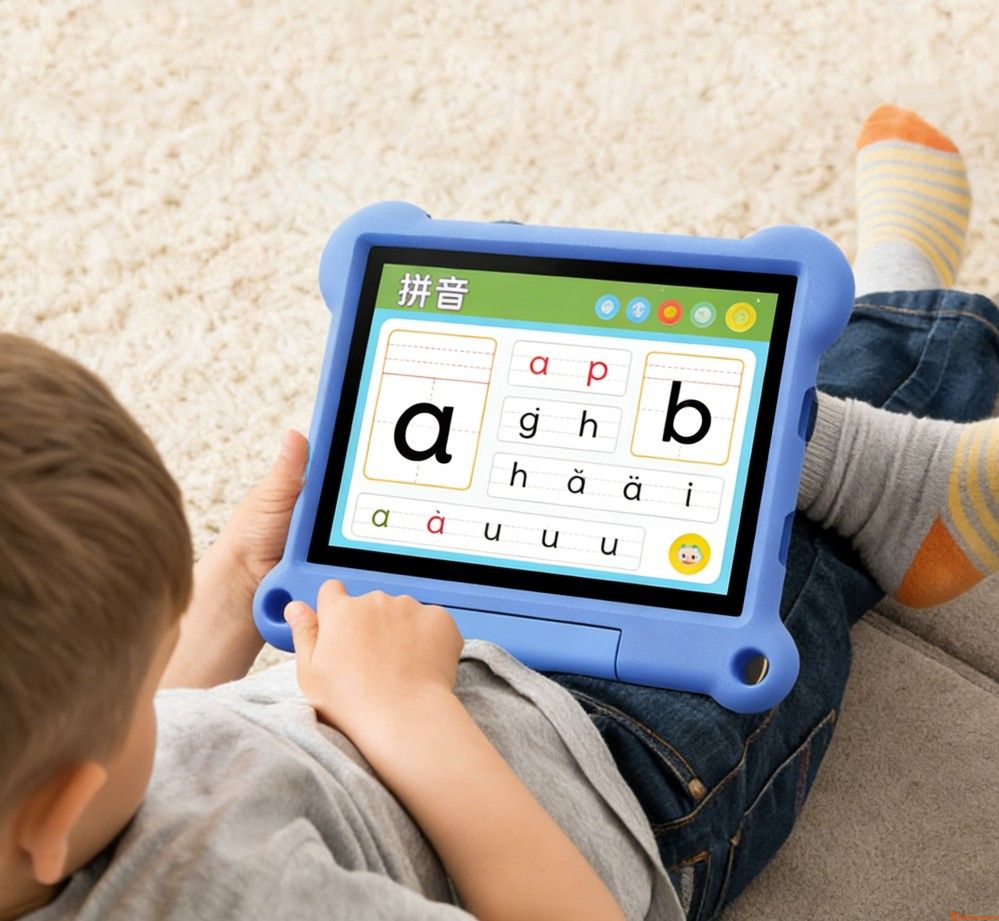
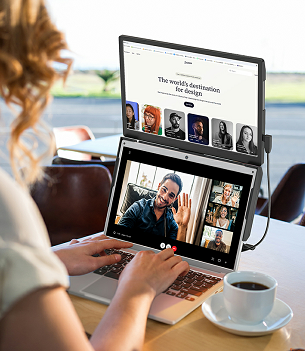
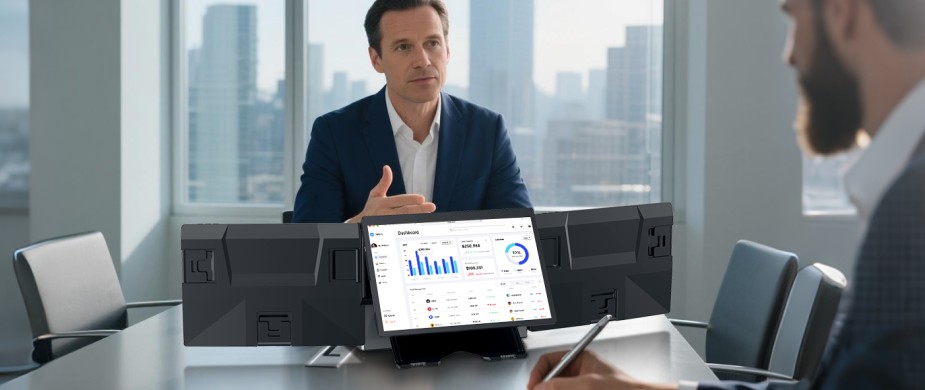
在手机上看视频时,总觉得屏幕太小,看得不过瘾;或者用手机处理文档、回邮件时,字太小、界面太挤,看得眼睛都累了?这时候,你可能想过:要是能把手机画面投到更大的屏幕上,该有多方便?
其实,这个需求现在轻轻松松就能实现!没错,你的手机完全可以连接电脑显示器,而且操作比你想象中简单得多——只要一根线,甚至无线投屏,就能把手机变成一台“迷你电脑”。随着这几年手机性能越来越强,USB-C、HDMI输出、无线投屏等功能也越来越普及,手机外接显示器已经不再是极客玩家的“技术炫技”,而是实实在在的实用功能。

无论是用来办公、看剧、玩游戏,还是做演示,一块外接大屏都能大幅提升效率和体验。今天,我们就来聊聊这个正在悄悄改变很多人工作和生活方式的新玩法,告诉你手机连显示器到底怎么连、怎么用最方便。
一、手机连接显示器的技术基础
手机连接显示器的技术原理其实并不复杂。现代智能手机本质上是一台微型电脑,其SoC(片上系统)中集成了视频输出功能。当手机通过特定接口连接外部显示器时,GPU会生成相应的视频信号,通过接口传输到显示设备。这个过程与电脑连接显示器在本质上是一致的,只是接口和协议可能有所不同。
要实现这个功能,需要三个基本要素:视频输出能力、物理连接和信号协议支持。视频输出能力取决于手机硬件的设计,大多数现代智能手机都具备这个基础能力。物理连接则通过各种转接线或转接器实现,将手机的接口转换为显示器支持的接口。信号协议则是确保设备之间能够'对话'的共同语言,如DisplayPort Alternate Mode、HDMI等。
值得注意的是,不同手机厂商对视频输出功能的支持策略存在差异。有些品牌将其作为核心功能大力推广,比如三星的DeX模式和华为的桌面模式;有些则保持基础支持,仅实现镜像显示功能。这种差异直接影响了最终的使用体验和功能丰富度。
二、从有线到无线的多种连接方式
目前手机连接显示器主要有有线连接和无线连接两种方式,它们各有优缺点,适用于不同场景。
①有线连接方式
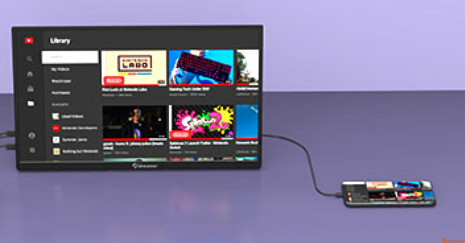
有线连接是最稳定可靠的连接方式。Type-C转HDMI/DP转接线是目前最主流的有线连接方案。这种转接线内部集成了转换芯片,将手机Type-C接口输出的DisplayPort信号转换为HDMI或DisplayPort信号。选购时需要注意转接线的质量,劣质产品可能导致信号不稳定或显示异常。实测显示,优质转接线在4K分辨率下仍能保持流畅的视频播放效果。
Type-C扩展坞提供了更丰富的接口选择。除了视频输出功能外,通常还配备USB接口、网线接口、SD读卡器等,可以同时连接键鼠、U盘等外设,极大提升了使用的便捷性。比如某知名品牌的7合1扩展坞,就能实现视频输出、充电、数据传输同步进行。
传统的MHL和Slimport标准现在已较少使用,它们主要出现在较老的设备上。如果你使用的是多年前的手机,可能需要通过这些标准进行连接,但在新设备上更推荐使用Type-C方案。
②无线连接方式
无线连接提供了更大的使用灵活性。Miracast是通用的无线投屏标准,支持安卓、Windows等设备间的无线显示。使用时需要显示设备支持Miracast功能,或者通过Miracast适配器实现。在实际使用中,Miracast的延迟相对明显,适合视频播放等对实时性要求不高的场景。
谷歌Chromecast和苹果AirPlay则分别是安卓和苹果生态的专属方案。它们通常能提供更好的使用体验,但需要相应的生态设备支持。比如通过AirPlay将iPhone投屏到支持Apple TV的显示器,操作简单且延迟较低。
第三方投屏应用如ApowerMirror等提供了更多功能选择。这些应用通常支持跨平台操作,并增加了录屏、截图等附加功能,但需要在使用前安装配置。
三、你的手机支持外接显示器吗?
要判断手机是否支持外接显示器,可以从以下几个方面进行考察:
首先检查手机的硬件接口。现在大多数安卓手机都采用Type-C接口,但并非所有Type-C接口都支持视频输出。有一个简单的判断方法:查看手机规格参数中是否提到视频输出功能,或者尝试连接Type-C转HDMI转接线进行实测。
不同手机品牌的支持情况差异很大。三星从S8系列开始就全面支持DeX模式,连接显示器后可以进入类似电脑桌面的操作环境。华为的EMUI系统也提供了完善的桌面模式支持。小米、OPPO、vivo等品牌的部分机型支持基本的屏幕镜像功能,但可能不提供桌面模式。
苹果设备方面,iPhone需要通过Lightning数字影音转换器或Type-C转接器(新款iPad Pro)实现有线连接。iPad系列对显示器支持更好,特别是新款iPad Pro配合妙控键盘,能提供接近笔记本电脑的使用体验。
有个实用的判断技巧:查阅手机官方规格表,寻找'视频输出'、'HDMI输出'等相关描述。也可以使用USB Checker等检测应用,查看Type-C接口支持的功能列表。如果接口支持DisplayPort Alternate Mode,那么很大概率可以外接显示器。
四、转接器与线材的选择
选择合适的连接设备至关重要,这直接影响到使用体验和显示效果。
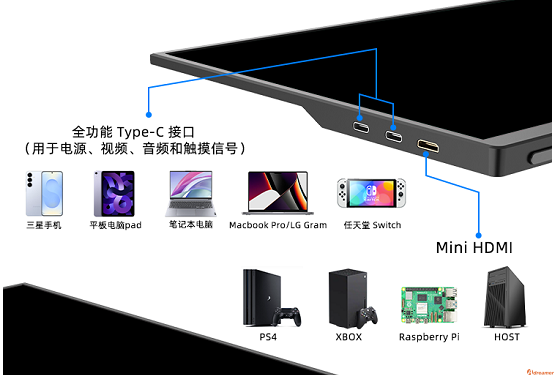
转接线的选择要考虑几个关键因素。接口类型必须匹配,确保转接线一端是手机的接口(通常是Type-C),另一端是显示器的接口(HDMI或DP)。版本兼容性也很重要,HDMI 2.0以上版本才能更好地支持4K分辨率。线材质量直接影响信号稳定性,建议选择带有屏蔽层、接口镀金的高品质线材。
扩展坞的选购需要更全面的考量。除了视频输出接口外,还应该关注USB接口的数量和速率、是否支持PD充电、是否有网线接口等实用功能。某电商平台销量靠前的8合1扩展坞就提供了HDMI、Type-C PD充电、3个USB 3.0接口、网线接口和TF/SD读卡器,基本覆盖了日常使用需求。
无线投屏设备的选择要注重实用性。如果是家用,可以选择内置Miracast的智能电视或电视盒子;如果是办公使用,可以考虑专业的无线投屏器,它们通常支持4K分辨率且连接更稳定。
价格方面,转接线一般在50-200元之间,扩展坞在150-500元区间,无线投屏设备在200-800元不等。不建议选择价格过低的产品,因为它们可能在用料和稳定性上存在隐患。
五、从连接设置到优化使用详细操作流程
正确的操作步骤能够确保最佳的使用体验。以下是有线连接的详细操作流程:
首先进行物理连接。使用合适的转接线或扩展坞,将手机与显示器连接。建议先连接手机端,再连接显示器端,最后接通显示器电源。连接后,显示器通常会自动检测信号源,如未自动切换,需要手动选择对应的HDMI或DP输入源。
手机端设置是关键环节。连接成功后,手机通常会弹出提示,用户可以选择显示模式。常见的模式包括'手机模式'(纯镜像)、'电脑模式'(桌面界面)等。以三星DeX为例,连接后会自动进入类似Windows的桌面环境,支持窗口化操作和多个应用同时运行。
显示参数调整能进一步提升体验。在手机设置中,可以调节外接显示器的分辨率、刷新率等参数。建议根据显示器性能和实际需求进行设置,比如文档处理选择1080p即可,影音娱乐可以选择更高的分辨率。
功能优化也不容忽视。外接显示器时,手机本身可以当作触摸板或虚拟键盘使用。某些品牌还支持将手机屏幕作为辅助显示器,实现真正的多屏协作。这些功能需要在设置中仔细探索和配置。
对于无线连接,操作步骤略有不同:确保手机和显示设备在同一WiFi网络下,在手机设置中开启无线显示功能,搜索并选择要连接的显示设备,根据提示完成配对即可。
六、手机连接外接显示器的多场景案例
手机连接显示器的应用场景非常丰富,能够显著提升工作和娱乐效率。
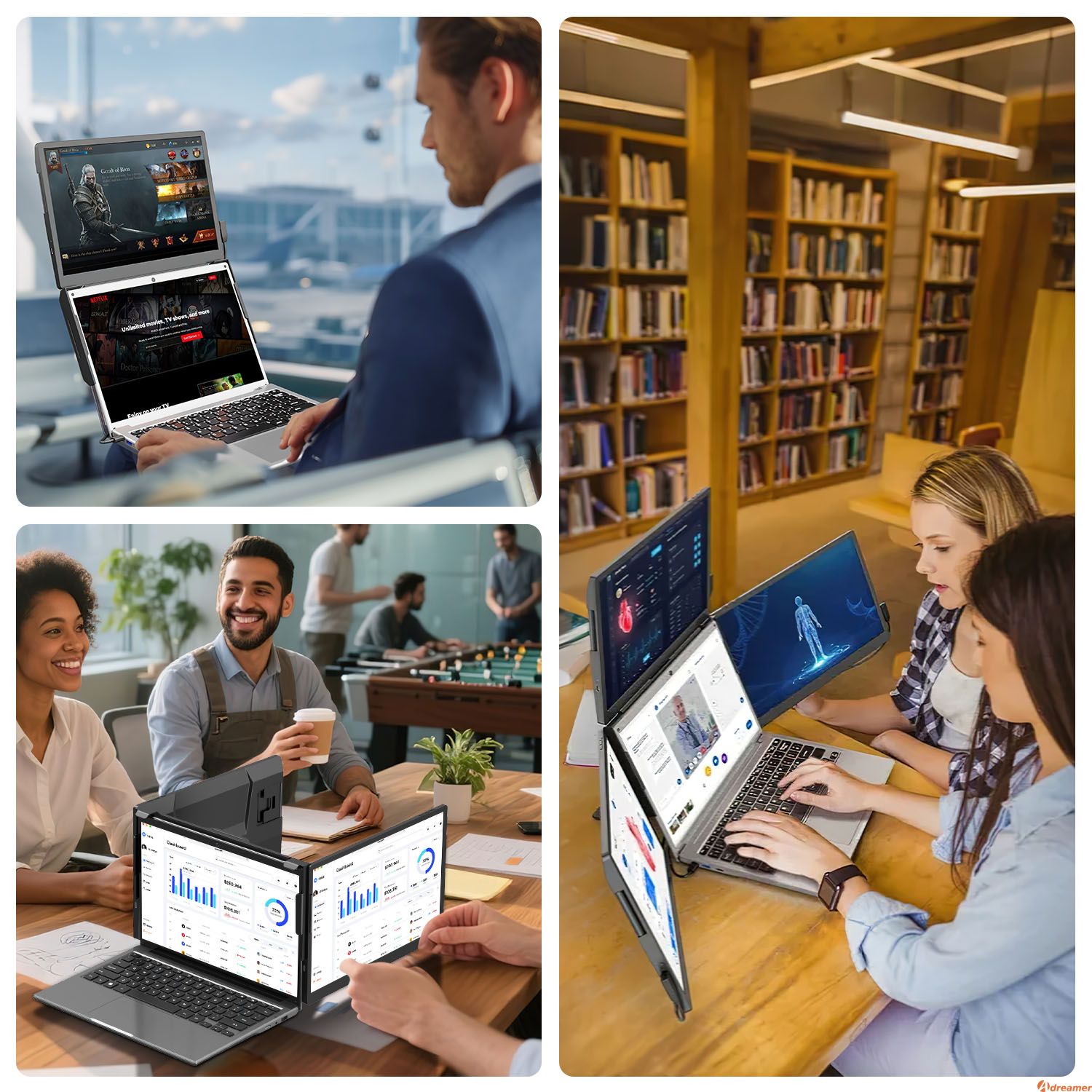
移动办公是最典型的应用场景。通过外接显示器和键鼠,手机可以变身为轻量级办公电脑。文档处理、表格编辑、PPT制作等任务都能在大屏幕上更高效地完成。某咨询公司顾问就分享道:'出差时带着手机和扩展坞,在酒店连接电视就能处理紧急工作,再也不需要背着沉重的笔记本电脑了。'
影音娱乐体验也能得到质的提升。手机连接电视或显示器播放电影、电视剧,比在小屏幕上观看更加沉浸。配合蓝牙音箱,可以组建简单的家庭影院系统。游戏玩家也能享受大屏游戏的乐趣,特别是支持手柄的游戏,在大屏幕上体验更佳。
商务演示场景也十分适用。通过手机连接会议室的投影仪或显示器进行PPT演示,比携带电脑更加轻便。演示过程中还可以直接在手机上做标注、记录要点,提高会议效率。
教育培训领域也有广泛应用。教师可以通过手机连接投影仪进行教学,学生可以用大屏幕观看在线课程。某些专业应用如绘画、设计类软件,在大屏幕上操作更加精准方便。
七、连接常见FAQ问题解决方案
在实际使用过程中,可能会遇到各种问题,以下是一些常见问题的解决方法:
1、没有信号输出
首先检查物理连接是否牢固,转接线是否完全插入。然后确认显示器输入源选择正确。如果问题依旧,尝试更换转接线或更换显示器测试。某用户就曾因为转接线接触不良导致显示异常,更换后问题立即解决。
2、显示效果异常
画面模糊可能是分辨率设置不当,需要在手机显示设置中调整外接显示器的分辨率。颜色异常可能是线材质量问题或接口接触不良。画面卡顿则可能是线材带宽不足或手机性能限制。
3、音频输出问题
有线连接时,音频通常通过显示器或转接线的音频接口输出。如果无声,检查手机音频输出设置是否正确选择外接设备。无线连接时,音频通常继续由手机输出,需要在设置中调整。
功能缺失问题需要具体分析。如果无法进入桌面模式,可能是手机不支持或需要在开发者选项中开启相关功能。某些品牌需要特定的官方转接器才能启用完整功能。
八、根据需求选择最佳方案
在选择具体的连接方案时,建议考虑以下因素:
对于追求稳定性和画质的用户,推荐使用Type-C转HDMI 2.0转接线或扩展坞,这种方案能够提供最稳定的连接和最佳显示效果,适合办公和影音娱乐等场景。
对于需要频繁切换使用场景的用户,无线投屏方案更加便利。虽然画质和延迟方面略有妥协,但使用的灵活性更高,适合商务演示等场景。
预算有限的用户可以选择基础款的转接线,配合现有的显示设备使用。虽然功能相对简单,但已经能够满足基本的大屏显示需求。
无论选择哪种方案,都建议先确认手机的兼容性,了解手机支持的具体功能和限制,这样才能选择最适合自己的外接显示方案。