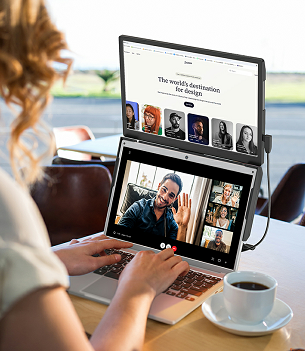
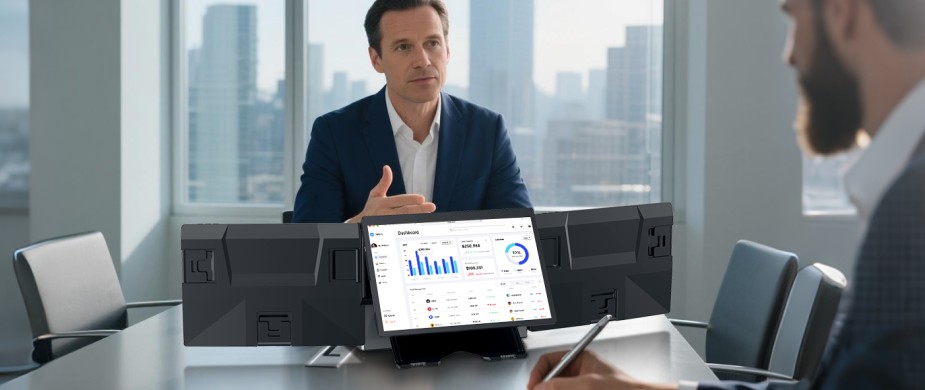
笔记本电脑可以外接显示器吗?答案是肯定的!笔记本电脑完全可以外接显示器,而且这个功能正在成为提升工作效率的重要方式。无论是程序员的编码工作、设计师的创意制作,还是普通上班族的日常办公,外接显示器都能带来显著的效率提升。
外接显示器不只是“看起来专业”,它实实在在能帮你减少窗口切换、提升专注力、加快操作节奏。更重要的是,现在的连接方式非常简单,不管是用HDMI、USB-C,还是无线投屏,几步设置就能搞定。
接下来,我们就手把手教你:笔记本怎么连显示器?有哪些接口和线材选择?系统设置要注意什么?又有哪些实用场景值得你立刻尝试?无论你是效率控、创意工作者,还是刚入门的新手,这篇指南都能帮你把多屏办公的潜力彻底发挥出来,让生产力直接拉满!
1、理解笔记本电脑外接显示器的技术原理
笔记本电脑外接显示器的功能建立在现代图形处理器的多路输出能力之上。简单来说,笔记本电脑的显卡(无论是独立显卡还是集成显卡)都能够同时处理多个显示信号。当我们连接外接显示器时,显卡会为每个显示器分配独立的视频通道,这就使得不同显示器可以显示不同的内容。
从硬件层面来看,这个过程涉及到几个关键组件。显卡负责生成图像信号,视频接口负责传输信号,而显示器则负责最终呈现。在这个过程中,笔记本电脑需要识别外接显示器的型号、分辨率和刷新率等参数,并自动调整输出信号以匹配外接显示器的最佳设置。
值得注意的是,不同年代的笔记本电脑在外接显示能力上存在差异。较老的笔记本电脑可能只支持镜像模式(即内外屏显示相同内容),而现代笔记本电脑通常支持扩展模式(将多个显示器组合成一个更大的桌面空间)。了解这个基本原理,有助于我们更好地理解后续的具体操作和可能出现的问题。
2、笔记本电脑外接显示器都有哪些连接方式
HDMI连接
HDMI(高清晰度多媒体接口)是目前最常见的连接方式。几乎所有的现代笔记本电脑和显示器都配备了HDMI接口。这种连接的优点是即插即用,支持音频视频同步传输,最高可支持4K分辨率。需要注意的是,HDMI有多个版本,较新的HDMI 2.1版本支持更高的刷新率和分辨率。在实际使用中,如果遇到显示效果不理想的情况,可能是由于使用了较低版本的HDMI线缆所致。
DisplayPort连接
DisplayPort接口在商务本和工作站中较为常见,它提供了更高的带宽和更好的性能表现。DisplayPort 1.4版本最高支持8K分辨率,并且支持多显示器串联功能。对于需要高色准和高刷新率的专业用户,DisplayPort通常是更好的选择。不过,这种接口在消费级显示器上的普及度不如HDMI。
USB-C连接

USB-C接口因其小巧和多功能性而日益普及。支持视频输出的USB-C接口通常采用DisplayPort Alternate Mode技术,这意味着它可以通过USB-C线缆直接传输DisplayPort信号。许多现代超极本甚至只提供USB-C接口,这使得USB-C to HDMI或USB-C to DisplayPort转接器成为必备配件。值得一提的是,雷电(Thunderbolt)接口在外形上与USB-C相同,但提供了更强的视频输出能力。
VGA和DVI连接
虽然现在已经较少使用,但VGA和DVI接口仍然在一些老旧设备上出现。如果您的笔记本电脑或显示器只有这些传统接口,可能需要使用转接器。需要注意的是,这些模拟信号接口不支持音频传输,最高分辨率也有限制。
3、笔记本电脑外接显示器必要的设备和配件
①直接连接方案
如果笔记本电脑和显示器具有相同的接口,那么只需要一根对应接口的视频线即可。例如,双方都有HDMI接口时,直接使用HDMI线连接是最简单的方式。在选择线缆时,建议选择质量可靠的品牌产品,劣质线缆可能导致信号不稳定或显示异常。
②转接器和转换线方案
当接口不匹配时,就需要使用转接设备。USB-C to HDMI转接器是目前最常见的转换方案,价格在50-200元不等。选择时应注意转接器的版本是否支持所需的分辨率和刷新率。对于需要连接多个外设的用户,可以考虑购买多功能扩展坞,这类产品通常提供多个视频接口、USB接口和网线接口。
③扩展坞方案
对于接口有限的超极本用户,扩展坞是最佳选择。好的扩展坞应该提供稳定的视频输出、充足的数据接口和可靠的供电能力。例如,某知名品牌的雷电3扩展坞就能同时支持两个4K显示器、多个USB设备,还能为笔记本电脑充电。
④无线连接方案
对于追求简洁桌面的用户,无线投屏是值得考虑的方案。Miracast技术允许支持WiFi Direct的设备直接连接,而谷歌Chromecast和苹果AirPlay则提供了生态内的无线显示解决方案。不过,无线连接在延迟和稳定性方面通常不如有线连接。
4、根据需求选择合适的扩展模式
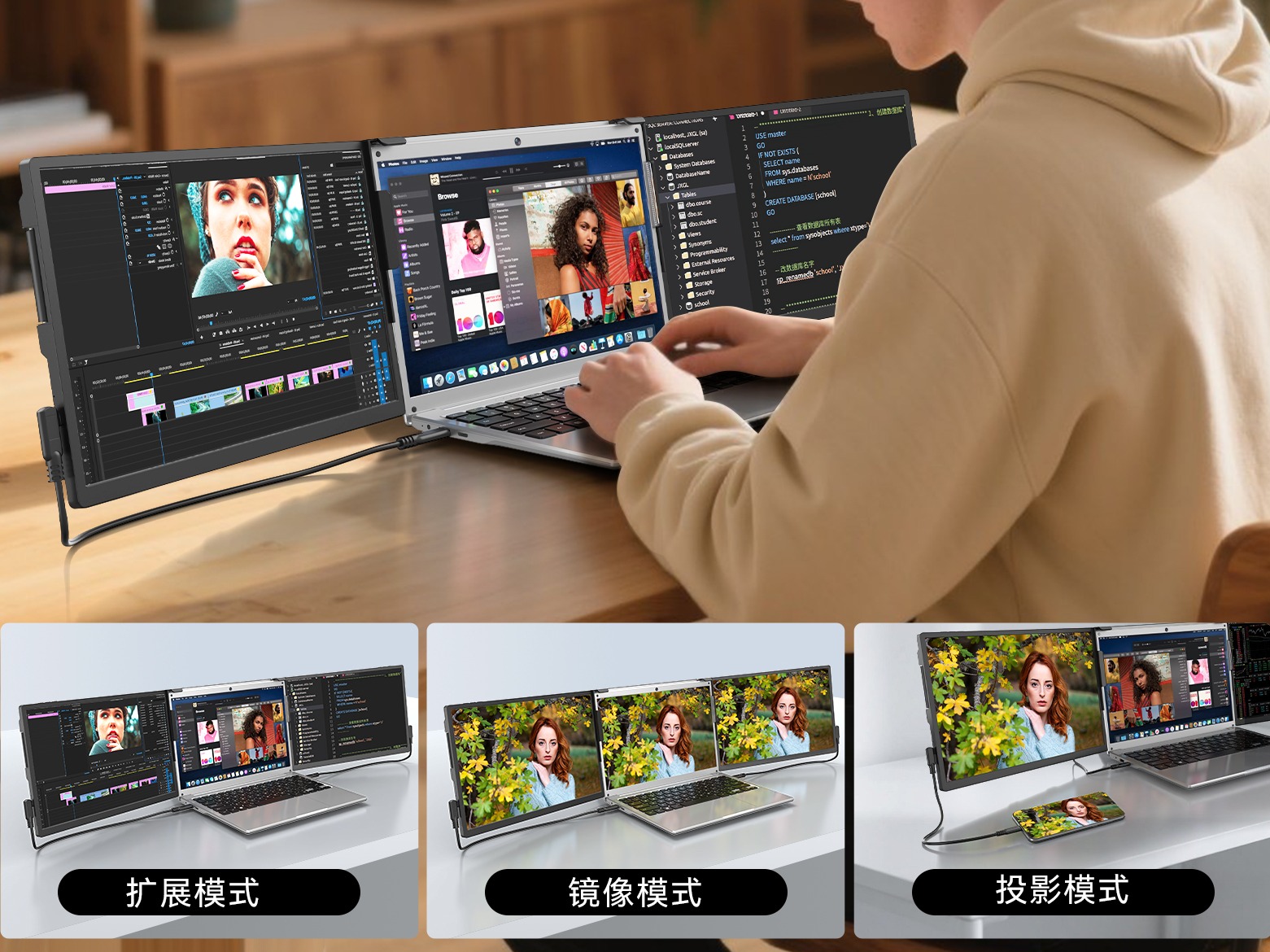
镜像模式——演示和分享的最佳选择
镜像模式(又称复制模式)让外接显示器显示与笔记本电脑屏幕完全相同的内容。这种模式特别适合会议演示、教学培训等需要多人观看相同内容的场景。在镜像模式下,系统会自动选择一个所有显示器都支持的分辨率,这可能会导致某个显示器的显示效果不是最佳状态。
扩展模式——多任务处理的利器
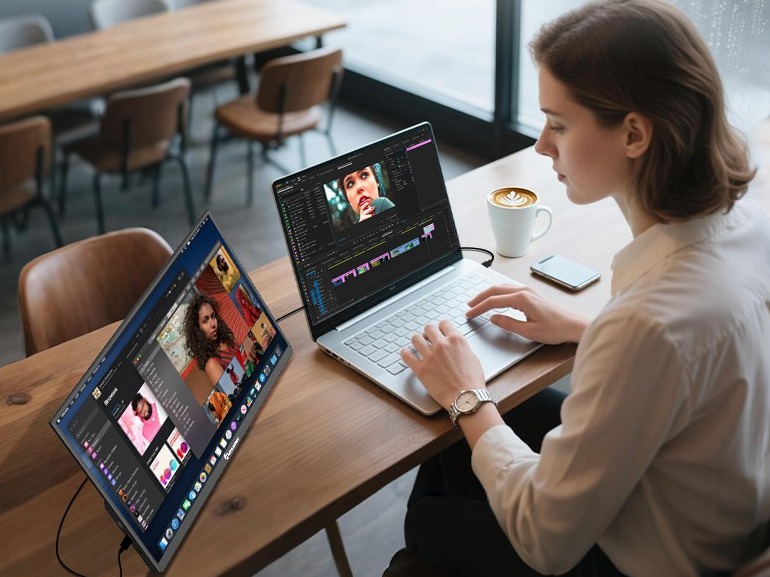
扩展模式将外接便携式显示器变为笔记本电脑的额外桌面空间,用户可以在两个屏幕间自由移动窗口和应用程序。这种模式能够显著提升多任务处理效率,例如可以在主屏上写报告,同时在副屏上查阅资料。实测数据显示,使用扩展模式后,工作效率平均能提升30%以上。
仅第二屏幕模式——专注工作的选择
这种模式下,笔记本电脑的内置屏幕会关闭,只使用外接显示器。这不仅能获得更大的工作区域,还能节省笔记本电脑的电力消耗。对于在固定场所长时间工作的用户,这是非常实用的模式。
多显示器排列和设置
在扩展模式下,显示器的排列方式直接影响使用体验。用户可以在系统设置中调整显示器的相对位置,使其与实际摆放位置一致。合理的排列能让鼠标光标在不同屏幕间移动时更加自然流畅。
5、从连接到优化的完整流程
Windows系统设置步骤
- 连接显示器后,右键点击桌面选择'显示设置'
- 系统会自动识别外接显示器,点击'检测'如果未能识别
- 在'多显示器'下拉菜单中选择所需的显示模式
- 拖动显示器图标调整排列顺序
- 点击每个显示器可以单独设置分辨率、缩放比例和方向
- 在'图形设置'中可以为特定应用程序分配高性能GPU
macOS系统设置步骤
- 连接显示器后,打开'系统偏好设置'-'显示器'
- 进入'排列'标签页,调整显示器位置
- 如果需要镜像显示,勾选'镜像显示器'选项
- 在每个显示器的设置页面调整分辨率和刷新率
- 在'调度中心'设置中可以配置多显示器的桌面行为
常见问题排查
如果外接显示器无法识别,首先检查连接是否牢固,然后尝试重新插拔线缆。更新显卡驱动程序也是解决识别问题的有效方法。对于显示效果不佳的情况,应该检查分辨率设置和缩放比例是否合适。
6、如何选择合适的外接便携式显示器
尺寸和分辨率平衡
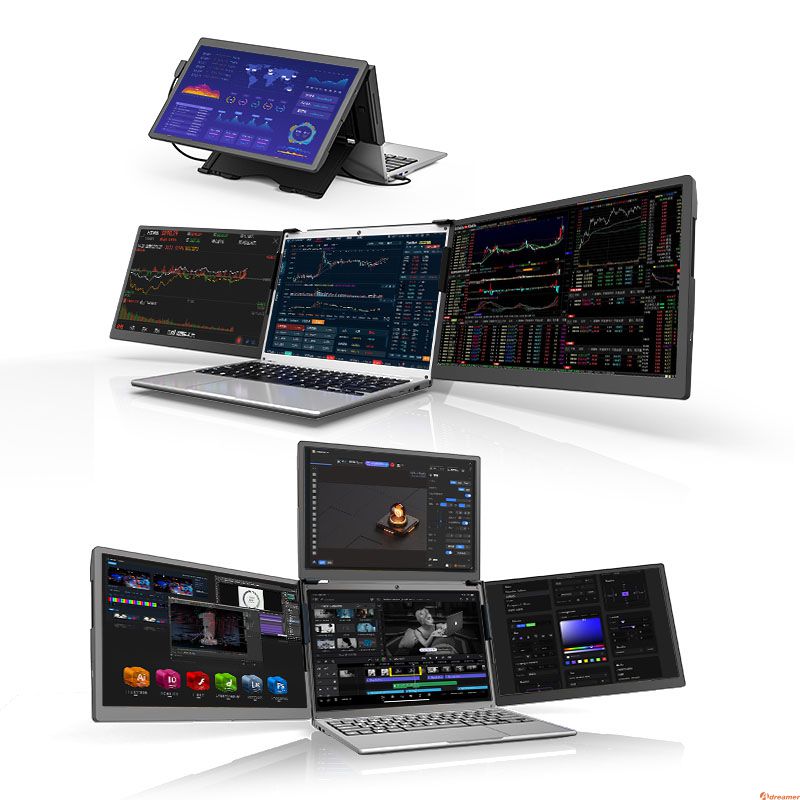
13.3-27英寸是桌面使用的理想尺寸,搭配2K或4K分辨率能提供良好的显示效果。过大的显示器或者便携屏可能需要在桌面后移才能获得舒适的观看体验。
接口兼容性
选择显示器时要注意接口类型和版本,确保与笔记本电脑兼容。现代显示器最好配备HDMI 2.0和DisplayPort 1.4接口,以适应未来的需求。
特殊功能考虑
根据使用需求,可以考虑带USB Hub功能的显示器、支持垂直旋转的显示器或超宽屏显示器。这些特殊功能能够进一步提升使用体验。
品牌和售后服务
选择知名品牌通常能获得更好的质量保障和售后服务。显示器的保修期和售后服务政策也值得关注。
笔记本电脑外接显示器不仅是可行的,更是提升工作效率的有效手段。通过正确的连接方式、合理的设置和优化的使用习惯,多屏办公能带来显著的工作效率提升。
无论是选择简单的双屏方案,还是搭建复杂的多显示器工作站,关键是要根据自己的实际需求和预算做出合适的选择。记住,最好的工作环境是那个最适合你工作需求的环境。