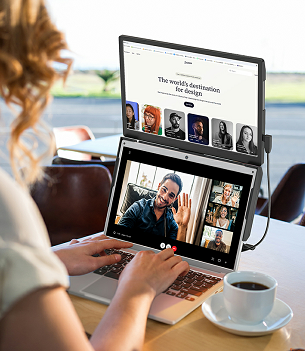
去年这个时候,程序员小王的桌面还是一片狼藉:14寸的笔记本电脑屏幕挤满了代码窗口、调试器和文档,频繁的切换让他每天要多花近两小时在无意义的窗口拖动上。直到他在同事的建议下,尝试连接了一台旧显示器作为扩展屏。如今,他的工作效率提升了近40%。“那种感觉就像从单车道开上了高速公路,”他这样形容,“视野开阔了,思路也清晰了。”
小王的经历绝非个例。斯坦福大学的一项研究表明,合理的双屏工作环境能将工作效率提升30%以上。无论是写代码、做设计、处理数据还是日常办公,增加第二个显示器都是最具性价比的效率升级方案。但对于大多数普通用户来说,如何正确连接和设置第二个显示器,仍然是一个令人困惑的技术问题。
第一步:连接准备——找到你笔记本电脑的“大门”
在连接任何设备之前,你首先需要认识笔记本电脑上的各种接口。这就像在出发前先检查自己有哪些可用的交通工具。
现在主流的笔记本电脑通常配备以下几种视频输出接口:
HDMI接口是最常见的类型,外观是一个扁平的梯形接口。它的普及率最高,几乎所有的显示器都支持HDMI连接。如果你手头的显示器是近五年内购买的,很大概率它就有HDMI接口。需要注意的是,HDMI有多个版本(如1.4、2.0、2.1),不同版本支持的最大分辨率和刷新率不同。对于日常办公用途,任何版本的HDMI都足够了。
USB-C/雷电接口是近年来兴起的新标准。如果你的笔记本电脑是2018年后的型号,特别是苹果MacBook或各大品牌的轻薄本,很可能配备了这种接口。USB-C接口的魅力在于“一线通”——一根线缆就能同时传输视频信号、数据和电力。但要特别注意,并非所有USB-C接口都支持视频输出,只有标有特定标志(如雷电标志、DP标志)或产品说明中明确写明的才支持。
DisplayPort接口在一些专业取向的笔记本电脑上较为常见,它的性能通常最强,支持更高的分辨率和刷新率。如果你有一台高性能的游戏本或移动工作站,不妨找找这个接口。
VGA和DVI接口则属于“老一辈”的标准了。如果你还在使用十年前的旧显示器,可能会遇到这两种接口。好消息是,市场上有各种转接头可以将现代笔记本电脑的接口转换成这些旧标准。
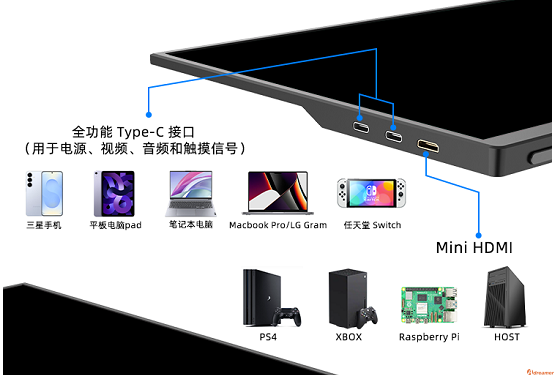
实际操作中,许多用户发现自己的笔记本电脑接口不够用,特别是那些追求轻薄的型号。这时候,扩展坞就成了救星。市场部的李女士就遇到了这个问题:“我的MacBook只有两个USB-C接口,一个要充电,一个要接显示器,就没法接U盘了。买了一个八合一的扩展坞后,所有问题都解决了。”选择扩展坞时,一定要确认它支持视频输出功能,并且带宽足够驱动你的显示器。
第二步:硬件连接——让两个屏幕“握手”
确定了接口类型后,接下来就是实际的连接操作了。这个过程比大多数人想象的要简单。
首先,准备好合适的线缆。如果你笔记本电脑是HDMI接口,显示器也是HDMI接口,那么一根标准的HDMI线就够了。如果接口不匹配,比如笔记本电脑是USB-C而显示器是HDMI,你就需要一根USB-C转HDMI的转接线或转接头。摄影师张先生分享了他的经验:“我买了三根不同的转接线放在工作室、家里和出差包里,这样无论在哪里都能快速搭建双屏环境。”
连接时,有一个重要的原则:先连接线缆,再通电开机。虽然大部分情况下即使顺序颠倒也能正常工作,但按照标准流程操作能避免一些奇怪的识别问题。具体步骤是:先将线缆一端插入笔记本电脑,另一端插入显示器,然后打开显示器电源,最后启动笔记本电脑。
很多现代显示器支持“自动唤醒”功能。设计师小陈设置好自己的双屏系统后说:“现在我只要打开笔记本电脑,旁边的显示器就会自动亮起,完全不需要手动操作,体验非常流畅。”
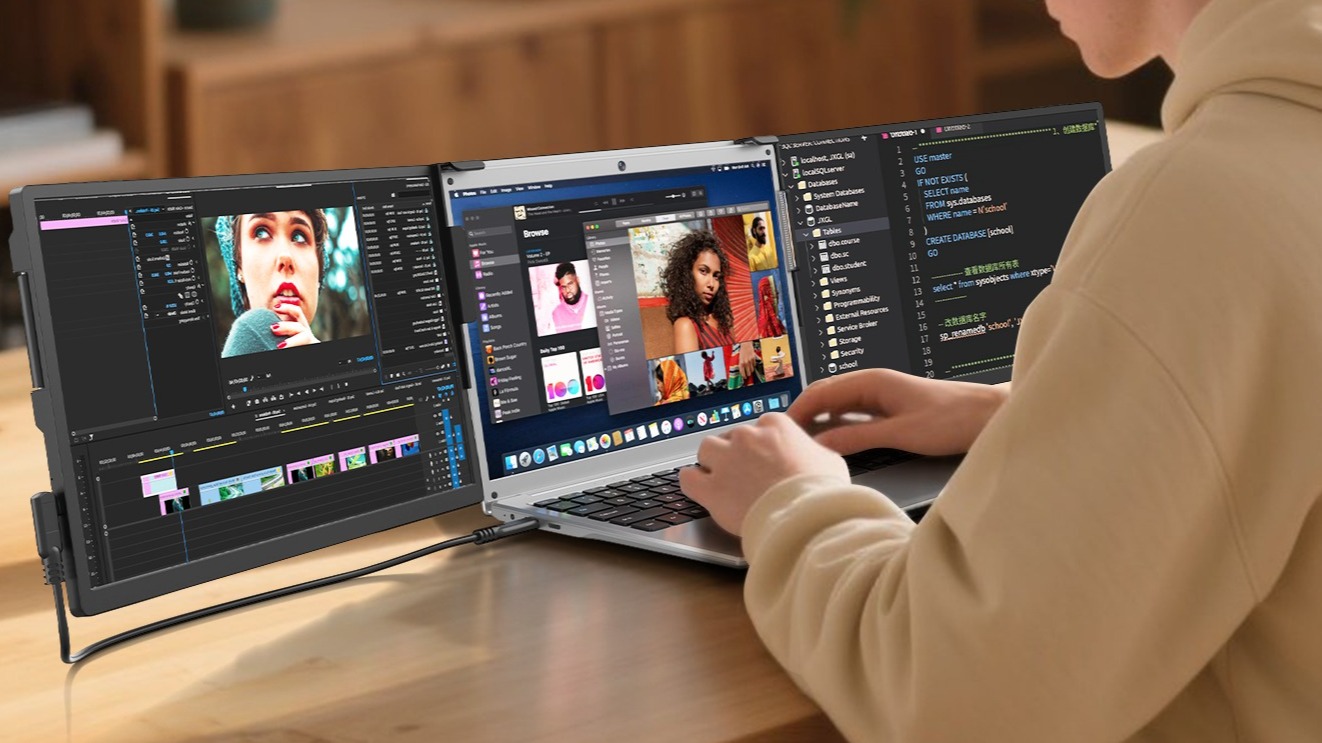
如果连接后第二个显示器没有立即亮起,不要慌张。这通常是系统还没反应过来,可以尝试先按一下笔记本电脑上的显示器切换快捷键(通常是F4、F5或F8键,上面有一个显示器图标)。如果还是不行,再进入系统设置进行调整。
第三步:系统设置——告诉电脑你想怎么用这块新屏幕
硬件连接完成后,真正的魔法发生在操作系统的设置里。不同的系统有不同的设置方式,但核心理念是一样的:你要告诉电脑,这第二个显示器是来扩展桌面,还是单纯地镜像主屏幕。
在Windows系统上,按下Win+P快捷键会弹出一个简洁的菜单,提供了四种模式选择:“仅电脑屏幕”会关闭外接显示器;“复制”会让两个屏幕显示完全相同的内容;“扩展”则是将两个屏幕拼接成一个更大的虚拟桌面;“仅第二屏幕”会关闭笔记本自带屏幕,只使用外接显示器。对于大多数工作场景,“扩展”模式是最佳选择。
更详细的设置可以在“系统”>“显示”里找到。在这里,你可以调整两个显示器的排列顺序。这个设置非常重要,因为它决定了你的鼠标是如何在两个屏幕间移动的。想象一下,如果你的主屏幕在左边,外接显示器在右边,那么设置时就应该在系统中将两个屏幕图标按左右排列,顺序与实际摆放一致。财务分析师刘女士说:“我花了几分钟调整这个顺序后,鼠标的移动变得非常自然,完全符合直觉。”
苹果的macOS系统设置略有不同,但同样直观。在“系统偏好设置”>“显示器”中,你可以看到类似的排列设置。macOS还有一个贴心的功能:“镜像显示器”选项旁边会显示当前分辨率,帮助你确认设置。
分辨率设置是另一个需要注意的细节。理想情况下,你应该将两个显示器设置为各自的最佳分辨率(通常标注为“推荐”)。但如果你觉得外接显示器上的文字太小,也可以适当降低分辨率。需要注意的是,两个显示器的缩放比例最好保持一致,否则窗口在不同屏幕间移动时会出现大小突变,影响体验。
第四步:高级技巧——让双屏系统真正为你所用
基础设置完成后,一些进阶技巧能让你的双屏体验更上一层楼。
任务栏设置是很多人忽略的细节。在Windows系统中,你可以选择只在主显示器显示任务栏,也可以在两个显示器上都显示。多显示器任务栏设置中还有一个实用选项:“在所有显示器上显示任务栏按钮”,这样每个显示器下方都会显示正在该屏幕上运行的程序图标,管理起来更加方便。
窗口管理快捷键能大幅提升效率。在Windows中,Win+方向键可以快速将当前窗口停靠在屏幕左侧、右侧,或者最大化、最小化。当你需要将一个窗口从一个屏幕移动到另一个屏幕时,可以先用Win+左右方向键将其停靠到当前屏幕的一侧,然后再按一次同向的方向键,它就会“跳”到相邻的屏幕上。视频剪辑师赵先生对此赞不绝口:“这个技巧让我在剪辑时能够快速将预览窗口和素材库分别放在两个屏幕上,效率提升了一大截。”
应用程序的偏好设置也值得关注。许多专业软件支持多屏工作流。例如,在Photoshop中,你可以将工具栏和面板放在一个屏幕上,将画布放在另一个屏幕上;在Visual Studio Code中,你可以将代码编辑器和调试控制台分开。游戏玩家也可以利用双屏,在一个屏幕上玩游戏,另一个屏幕上显示攻略或聊天窗口。
第五步:场景应用——不同人群的双屏配置方案
不同职业和需求的人,对双屏系统的使用方式也大不相同。
程序员和开发者可能是从双屏中受益最明显的群体之一。典型的配置是:主屏幕(通常是笔记本电脑屏幕)用于编写代码,外接显示器用于运行程序、查看文档或调试信息。前端工程师小吴说:“我有三个屏幕,笔记本屏幕写HTML/CSS,左边的竖屏显示器看设计稿,右边的大横屏运行浏览器实时预览。这种沉浸式的工作流是单屏无法比拟的。”
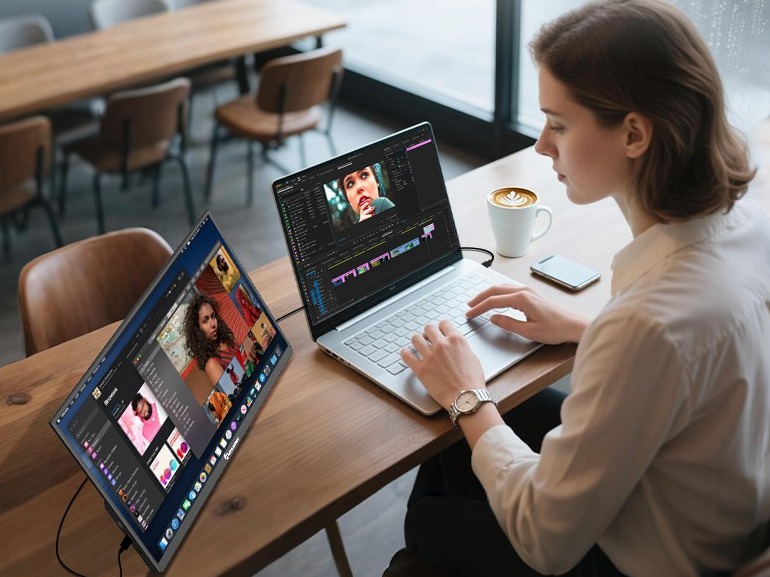
创意工作者如设计师、视频编辑师需要大量的视觉空间。他们往往更喜欢使用两个相同型号、色彩校准一致的显示器,以确保作品在不同屏幕上看起来一致。一个常见的做法是将编辑界面放在主屏幕上,将素材库、效果面板或全尺寸预览放在第二个屏幕上。
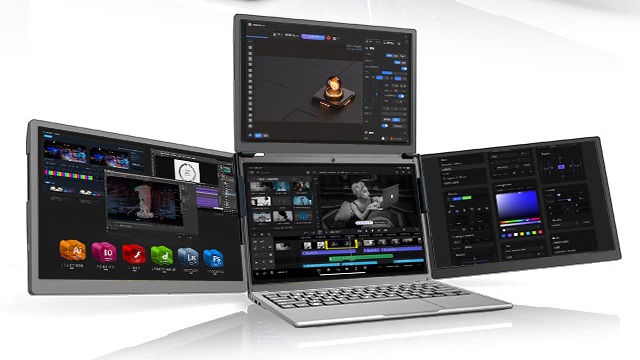
办公室职员的双屏配置相对简单但同样高效。最常见的用法是:一个屏幕打开邮件和聊天软件,另一个屏幕处理文档或表格。市场专员孙女士分享:“以前我需要在Excel和PPT之间来回切换,现在它们可以同时平铺在两个屏幕上,做数据汇报时方便多了。”
学生和研究人员则可以用一个屏幕阅读文献或观看课程视频,另一个屏幕做笔记或写论文。这种配置能有效减少分心,提升学习效率。
连接第二个显示器的常见问题与故障排除
即使按照指南操作,偶尔也会遇到问题。以下是几个常见情况及解决方法:
问题一:电脑检测不到第二个显示器
首先,检查所有连接是否牢固,可以尝试重新插拔线缆。然后,确认显示器输入源设置正确(有些显示器需要手动选择HDMI、DP等输入源)。如果还是不行,尝试更新显卡驱动程序。外企IT支持专员戴维说:“在我的经验中,90%的显示器识别问题都能通过更新驱动解决。”
问题二:第二个显示器分辨率不对或模糊
进入显示设置,将分辨率调整为该显示器标注的最佳分辨率。如果最佳分辨率下文字太小,可以尝试调整缩放比例,而不是降低分辨率。
问题三:两个屏幕颜色差异明显
这通常是因为两个显示器面板类型不同或出厂校准不同。你可以在显卡控制面板(如NVIDIA控制面板或AMD Radeon设置)中尝试调整色彩设置,但对于色彩敏感的工作,建议使用专业校色仪。
问题四:外接显示器时不时黑屏或闪烁
这可能是线缆质量问题或接口接触不良。尝试更换一根质量更好的线缆,特别是当你使用的是转接头时。如果问题依然存在,可能是接口或显示器本身的问题。
给笔记本电脑添加第二个显示器,技术门槛其实并不高。大多数情况下,你需要的只是一根合适的线缆和十分钟的设置时间。但这个小改变带来的效率提升却是实实在在的。
如果你还在犹豫,不妨先找一个闲置的旧显示器试一试。就像程序员小王说的:“最让我后悔的是没有早点这么做。那台在储物间积灰三年的显示器,连接上之后立刻成了我最得力的工作伙伴。”
无论是提高工作效率、改善工作流程,还是仅仅为了获得更舒适的视觉体验,双屏配置都是数字时代一项值得投资的自我升级。