学生平板几乎成了有娃家庭的“标配”——像步步高、读书郎、小天才这些品牌,靠着海量的学习资源和严格的家长管控功能,确实让不少家长觉得“买得值、用得安心”。但问题也慢慢浮现出来:随着孩子长大,或者学习需求发生变化,很多家长开始琢磨——这台花了好几千块买来的设备,难道只能用来刷题、上网课?等它的“学习使命”结束了,还能不能干点别的?
比如,能不能把它变成一台普通平板,看看视频、查查资料,甚至偶尔娱乐一下?这个想法很自然,但背后其实牵涉到系统限制、安全风险和功能兼容等一系列问题。
在这里,华一创想就来帮你彻底理清楚:学生平板和普通平板到底有哪些本质区别?有没有办法在不破坏原有管控、不影响设备安全的前提下,让它“转型”成功?同时,我们也会坦诚分析这么做的好处、隐患和潜在风险,让你在做决定前,心里真正有底。
一、学生平板与普通平板的区别
在动手改造前,我们必须先理解两者在硬件和软件层面的根本差异。学生平板并非简单地在普通平板里安装了几个学习APP,而是一个从底层设计的封闭式系统生态。
硬件层面的细微差别:多数主流学生平板采用与同期消费级平板相近的处理器、内存和屏幕,部分高端型号甚至配置更优。真正的差异在于:1) 安全防护设计,如更坚固的外壳、防蓝光屏幕;2) 专用接口,部分型号设有家长监控物理开关或特殊的数据接口;3) 配件生态,兼容点读笔、扫描笔等教育外设。
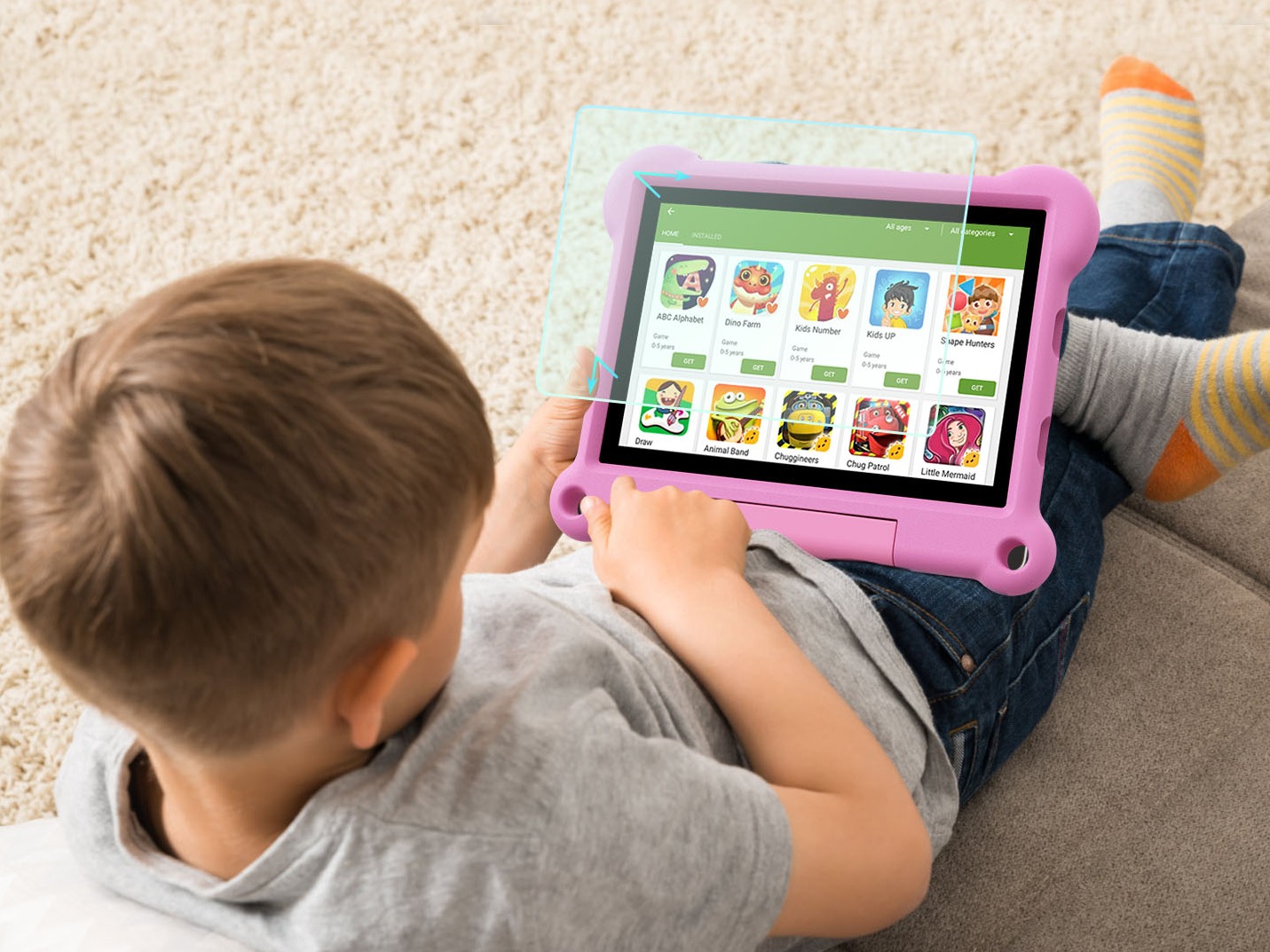
软件层面的天壤之别:这是核心差异所在。学生平板通常运行高度定制的安卓系统,主要特点包括:
- 双重账户体系:家长账户拥有绝对控制权,可设置使用时长、应用白名单、网络访问限制等;学生账户只能在划定的“安全区”内操作。
- 封闭的应用生态:应用商店仅提供经审核的教育类、工具类应用,无法自行安装APK文件或访问Google Play。
- 深度监控功能:实时定位、使用记录分析、屏幕使用时间统计,甚至远程锁屏。
- 学习资源深度集成:教材同步、名师视频、题库系统直接嵌入系统层,这是普通平板难以比拟的优势。
理解了这些差异,我们就能明白:“变身”的核心,本质上是解除软件层面的限制,而非硬件改造。
二、学习平板为什么需要变成普通平板
在动手前,得先琢磨明白自己的目的。想要改造学生平板的人群,主要分为三类:
第一类:孩子长大后的家庭。一台学生平板的使用寿命通常为3-5年,当孩子进入中学高年级或大学,专用学习功能使用频率大降,但设备性能依然良好。家长希望“盘活资产”,将其作为家庭娱乐平板、电子书阅读器或智能家居中控。
第二类:追求性价比的年轻人。学生平板在促销时性价比突出,一些年轻人看中其不错的硬件,希望以低于普通平板的价格,获得一台能自由安装软件、玩游戏、看视频的设备。
第三类:技术爱好者和极客。他们享受破解限制、探索设备潜力的过程本身,将学生平板视为一个有趣的“项目”。
无论您属于哪一类,请先问自己两个问题:1) 我是否愿意承担变砖(设备损坏)、失去官方保修的风险? 2) 我是否真的不再需要原有的正版学习资源和服务? 如果答案都是肯定的,请继续往下看。
三、两种主流学习平板变为普通平板的方法
请注意,不同品牌、不同型号的方法差异巨大。以下为通用原则和常见方法,操作前务必在相关技术论坛(如XDA Developers、各品牌贴吧)查找您特定型号的详细教程。
路径一:利用系统设置与开发者选项(推荐首选)
此方法不涉及刷机,风险最低,适合多数只是想安装几个非学习类APP的用户。
第一步:获取家长账户最高权限
这是所有操作的前提。您需要知道家长账户的密码。如果是自己家的设备,这不成问题;如果是二手购入,务必确认卖家已彻底解除绑定并恢复出厂设置。
第二步:深入探索“系统设置”
- 关闭“学生模式”:在设置中,找到“学习管理”、“儿童模式”或“学生模式”的开关,彻底关闭。部分品牌将此功能藏得很深,可能需要多次点击版本号进入“开发者模式”后才可见。
- 调整应用安装权限:进入“安全与隐私”设置,开启“允许安装来自未知来源的应用”。这是安装第三方APP商店(如应用宝、360手机助手)或APK文件的关键。
- 解除网络与时间限制:在家长控制面板中,将使用时长设置为“无限制”,将可访问网站列表设置为“全部允许”或关闭网址过滤功能。
第三步:安装第三方应用市场
通过浏览器下载一个主流第三方应用市场的APK安装包并安装。从此,您便拥有了一个近乎完全开放的应用下载渠道。
局限性:此方法无法移除系统预装的庞大学习APP,它们仍会占用存储空间;系统界面和部分底层限制(如无法修改系统字体、深度主题)可能依然存在。但对于80%的用户来说,这已经足够了。
路径二:刷入原生或第三方ROM(高阶操作)
此方法旨在彻底替换原有操作系统,让学生平板“脱胎换骨”,变成一台真正的普通安卓平板。风险极高,操作复杂,仅适合有刷机经验的用户。
准备工作(至关重要!):
- 解锁Bootloader:这是刷机的第一步。多数学生平板厂商会锁定Bootloader以防止系统被修改。您需要在官网申请解锁(部分品牌不提供),或寻找民间解锁工具。此操作会清除设备所有数据并大概率永久丧失保修。
- 寻找合适的ROM:这是最大的难点。学生平板多为小众型号,很可能没有开发者为其制作第三方ROM(如LineageOS)。您需要寻找:① 同芯片方案的通用ROM(风险高,驱动可能不匹配);② 由爱好者移植的适配ROM;③ 官方的“纯净版”固件(极少厂商提供)。
- 备份原厂固件:刷机前,务必使用工具完整备份原有系统,这是救砖的唯一希望。
- 安装刷机工具:在电脑上安装ADB工具、Fastboot驱动以及特定的刷机软件(如SP Flash Tool用于联发科芯片)。
刷机流程简述(具体指令因型号而异):
- 进入Fastboot模式或Download模式。
- 通过电脑命令行或刷机工具,刷入第三方Recovery(如TWRP)。
- 将下载好的ROM包放入平板存储。
- 进入Recovery模式,执行双清(清除Data和Cache分区)。
- 从Recovery中选择安装ROM包。
- 重启系统,完成初始化设置。
成功后的体验:您将获得一台干净、流畅、无任何学习软件和限制的安卓平板,可以自由登录谷歌账户,享受完整的安卓生态。但代价是:所有原厂学习功能、售后服务、系统OTA更新都将永久失去。 摄像头、指纹等硬件也可能因驱动问题无法正常工作。
四、学习平板变为普通平板的风险与代价
在您动手之前,请将这些风险视为必须支付的“对价”:
设备变砖风险:刷机过程中任何步骤出错(如断电、选错固件),都可能导致设备无法启动,维修费用高昂。
保修永久失效:无论是解锁Bootloader还是刷机,都会触发设备的熔断机制(Knox、eFuse等),保修状态在官方服务器上被永久标记,无法恢复。
核心功能丧失:点读笔识别、教材扫描、家长管控等特色功能完全失效。这些功能与定制系统深度捆绑,普通系统无法支持。
安全隐患:非官方ROM可能存在后门或恶意代码,威胁您的隐私和支付安全。
体验降级可能:学生平板的系统通常对省电、护眼有专门优化,普通ROM可能无法达到同样的续航和视觉舒适度。
五、成功变为普通平板后的优化与使用建议
如果您已成功通过第一种方法解除了限制,或通过第二种方法刷机成功,以下建议能让您的“新”平板更好用:
性能释放:安装“绿色守护”或“黑阈”管理后台应用,关闭烦人的系统广告推送,提升运行流畅度。
存储清理:使用“钛备份”等工具,冻结或卸载那些无法直接删除的原厂预装学习APP,释放存储空间。
学习资源迁移:如果仍需部分学习功能,可以安装“智慧中小学”、“洋葱学院”等主流在线教育APP作为替代。
外设兼容性:普通蓝牙键盘、鼠标通常能正常连接,但原厂的特殊教育外设大概率无法继续使用。
经过以上分析,我们可以得出一个更理性的结论:对于大多数家庭而言,将学生平板彻底改造为普通平板的性价比和风险比,并不如想象中那么美好。
一个更稳妥、更高效的建议是:将其重新定位为一台“家庭学习与娱乐共享设备”。通过温和的第一种方法,适度开放安装权限,让孩子可以在完成学习任务后,将其作为观看纪录片、阅读电子书、进行创意绘画的工具。同时,家长管控功能依然保留,可用于管理年幼的二宝。
如果您确实需要一台纯粹的娱乐或工作用平板,在考虑承担风险、投入时间进行刷机之前,不妨算一笔经济账:将旧的学生平板在二手平台出售(诚实地说明情况),加上准备投入的刷机时间成本,很可能已经足够购入一台全新的入门级普通平板。两者皆得,或许才是更明智的选择。