

当你把笔记本连上外接显示器,按下 Win + P 或进入 Mac 的显示器设置时,会看到几个选项:复制、扩展、仅外接…… 很多人习惯性选“扩展”就不管了。但其实每种模式都有其专属的使用场景,选对了,效率翻倍;选错了,要么画面重复毫无意义,要么笔记本屏幕黑着却不知道怎么亮回来。
这篇文章把笔记本外接屏幕的各种显示模式全部讲透:Windows下的四种模式(复制、扩展、仅第二屏、仅电脑屏幕),macOS下的镜像与扩展,以及每种模式的适用场景和设置方法。读完这篇,你就能根据当前任务,快速切换最合适的显示模式。
一、Windows系统的四种显示模式
按下 Win + P,屏幕右侧会弹出四个选项。这是Windows外接显示器最核心的控制面板,也是所有操作的起点。
模式1:仅电脑屏幕(PC screen only)
效果:外接显示器黑屏或无信号,只有笔记本屏幕亮着。
适用场景:
- 连接了投影仪或显示器,但暂时不需要使用
- 演示结束后不想让外接设备继续显示内容
- 需要临时断开外接屏幕,但不想拔线
操作方式:Win + P → 选择“仅电脑屏幕”。
注意:外接显示器仍处于通电状态,只是没有信号输出。如果后续需要切换,再次按 Win+P 选择其他模式即可。
模式2:复制(Duplicate)
效果:两个屏幕显示一模一样的内容,所有操作同步显示。
适用场景:
- 给客户或观众做演示,让外接大屏同步显示你的操作
- 培训场景中,讲师操作和学生观看同步
- 需要多人同时观看的内容展示(如方案评审、设计汇报)
操作方式:Win + P → 选择“复制”。
注意:
- 外接显示器的分辨率会被限制在笔记本屏幕的分辨率上。如果笔记本是1080P,外接4K显示器也只能显示1080P
- 比例不一致可能导致画面拉伸或黑边(例如笔记本16:10,外接16:9)
模式3:扩展(Extend)
效果:两个屏幕合并为一个逻辑桌面,鼠标可以从一个屏幕边缘滑到另一个屏幕。这是最常用的双屏办公模式。
适用场景(几乎所有多任务场景):
- 编程:主屏写代码,副屏看文档/调试结果
- 设计:主屏做图,副屏放素材/参考图
- 金融:主屏看K线,副屏盯数据/新闻
- 办公:主屏写报告,副屏查资料/收邮件
操作方式:Win + P → 选择“扩展”。
扩展模式的进阶设置:
- 在“显示设置”中拖动屏幕编号(①和②),调整两个屏幕的逻辑位置与实际摆放一致(例如显示器在笔记本右侧,就把②拖到①的右边)
- 设置哪个屏幕是主屏幕(任务栏、桌面图标所在位置)
模式4:仅第二屏幕(Second screen only)
效果:笔记本屏幕关闭,只有外接显示器亮着。合上笔记本盖子,外接屏幕继续工作(需要电源设置配合)。
适用场景:
- 把笔记本当主机用,外接大屏显示器作为唯一屏幕(建议同时连接电源)
- 固定工位长期使用,不需要笔记本自带屏幕
操作方式:Win + P → 选择“仅第二屏幕”。
注意:
- 笔记本屏幕关闭后,如果拔掉外接显示器的线,需要按
Win + P并选择其他模式才能恢复笔记本屏幕显示 - 合盖使用时,需要在电源设置中将“关闭盖子”设为“不采取任何操作”
二、macOS系统的两种显示模式
Mac的外接显示模式相对简洁,主要有两种:镜像模式和扩展模式。
模式1:镜像模式(Mirror Displays)
效果:外接显示器与Mac内置屏幕显示完全相同的内容,和Windows的“复制”模式一致。
适用场景:
- 给客户或同事做演示
- 会议投屏
- 课堂/培训场景
设置方式:系统设置 → 显示器 → 排列 → 勾选“镜像显示器”。
注意:Mac外接显示器时默认是扩展模式,需要手动开启镜像模式。
模式2:扩展模式(Extended)
效果:外接显示器作为独立桌面空间,鼠标和窗口可以跨屏拖动。
设置方式:系统设置 → 显示器 → 排列 → 取消勾选“镜像显示器” → 拖动图标调整位置。
三、不同职业使用场景的推荐显示模式
①程序员 / 数据分析师
推荐模式:扩展
典型配置:笔记本屏幕打开代码编辑器,外接显示器竖屏显示终端/调试器/文档
进阶配置:左侧外接屏竖屏显示代码,右侧外接屏显示文档/浏览器,笔记本横屏显示终端/数据库工具
②设计师 / 视频剪辑师
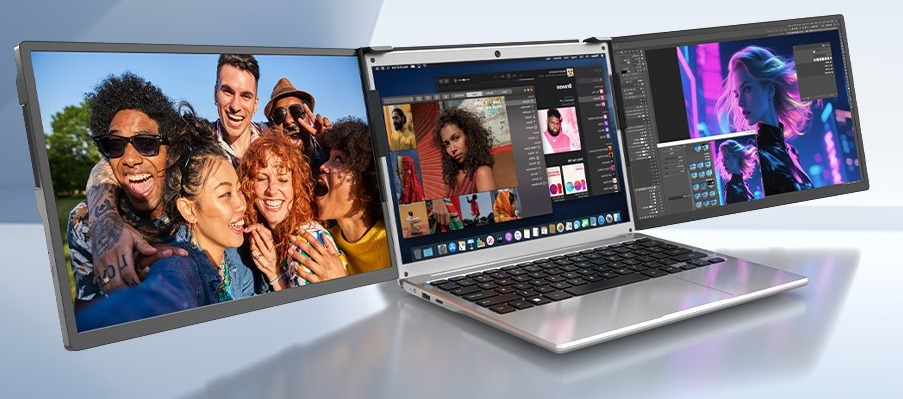
推荐模式:扩展
典型配置:笔记本或外接主屏做设计(建议色彩更好的一块),另一块屏放素材、参考图、时间线
注意:两块屏幕色温尽量接近,避免修图时判断偏差
③金融 / 交易员
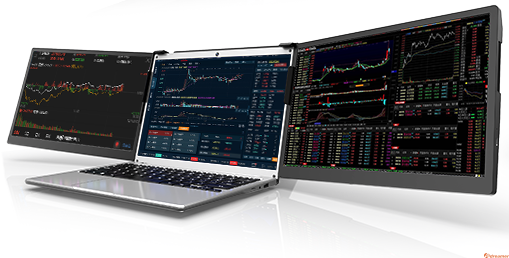
推荐模式:扩展
典型配置:2-3块外接屏横向并排,分别显示K线、盘口、新闻、交易终端
特殊情况:如果需要向客户演示,可临时切换到复制模式
④销售 / 顾问 / 提案人
推荐模式:演示时选“复制”或“仅第二屏幕”
操作建议:外出提案时建议“仅第二屏幕”——笔记本屏幕关闭,只在大屏上显示内容,避免笔记本屏幕内容干扰客户注意力
演示结束后:切换回“扩展”模式继续工作
⑤远程办公 / 日常办公
推荐模式:扩展(最常用)
典型配置:笔记本书写文档,外接屏放邮件、浏览器、日历
四、连接方式与模式支持的关系
HDMI / DP 有线连接
支持模式:全模式支持(复制、扩展、仅第二屏幕、仅电脑屏幕)
特点:最稳定,没有兼容性问题
USB-C 一线通连接
支持模式:全模式支持
注意:线材需支持视频传输,手机充电线不行
无线投屏(Miracast / AirPlay / 无线显示器)
支持模式:通常只支持“复制”或“扩展”
延迟:明显高于有线,不适合游戏或实时操作,适合演示场景
五、常见问题与快速解决方案
Q1:连接外接屏后没有画面,怎么办?
按 Win + P 切换模式,确认不是“仅电脑屏幕”
如果模式是“扩展”,但仍看不到外接屏画面,检查显示器输入源设置
确认线材连接牢固,有源显示器需接通电源
Q2:外接屏分辨率不对,画面模糊或拉伸
右键桌面 → 显示设置 → 选中外接显示器 → 选择“推荐”分辨率
如分辨率选项有限,可尝试更新显卡驱动,或在显卡控制面板中手动添加分辨率
Q3:笔记本和外接屏分辨率不同,复制模式下画面显示比例不对
复制模式下以较低分辨率为准。如果经常需要复制模式演示,建议两台设备分辨率尽量匹配。否则可改用“扩展”模式再通过投屏软件协同。
Q4:鼠标在屏幕边缘移不过去
在显示设置中拖动屏幕图标,使排列位置与实际摆放一致(如外接屏在笔记本右侧,就把②拖到①右边,对齐边缘再点“应用”)
Q5:笔记本合上盖子后外接屏也黑了
在电源设置中将“关闭盖子”的选项设为“不采取任何操作”。路径:控制面板 → 电源选项 → 选择关闭盖子的功能 → 关闭盖子时设为“不采取任何操作”(需同时连接电源)
Q6:Win+P 快捷键无法使用,无法切换显示模式
- 尝试
Win + Ctrl + Shift + B重置显卡驱动 - 或右键桌面进入“显示设置”手动切换
笔记本外接扩展屏的几种显示模式,看似简单,但选对了能明显提升工作效率,选错了可能在关键场合手忙脚乱。核心是记住:Win + P 是快捷键;“复制”用于演示,“扩展”用于多任务,“仅第二屏幕”用于专注模式。Mac用户需在显示器设置中切换镜像和扩展。
第一次设置时,花两分钟把显示设置中的屏幕位置调准确,后面的使用会顺畅得多。如果遇到问题,从“线材→输入源→Win+P→显示设置→显卡驱动”这个顺序排查,八成能解决。