你是不是也这样?兴冲冲买回一台便携显示器,想着马上把手机里的视频、Switch上的游戏,或者PS5的高清画面投到大屏上爽一把——结果一开箱,面对一堆线缆、各种接口和密密麻麻的设置选项,瞬间懵了:这根线插哪儿?为什么没信号?怎么调分辨率?
别让这些连接问题,毁了你期待已久的“大屏自由”!这篇内容就是为你准备的零基础、无门槛“连接指南”。我会手把手教你,怎么用最简单的方式,把你的手机、Nintendo Switch、PlayStation 5,还有 Xbox Series X|S,统统和便携显示器稳稳连上——不用折腾、不看说明书也能搞定。
从此,随时随地,一键开启你的沉浸式大屏体验,真正释放设备的全部潜力!
先认识你的接口与线缆
在开始任何连接前,请先进行以下两个关键检查,这能解决90%的连接失败问题:
第一步:认识你的便携式显示器输入接口
通常位于侧面或背面,常见的有:
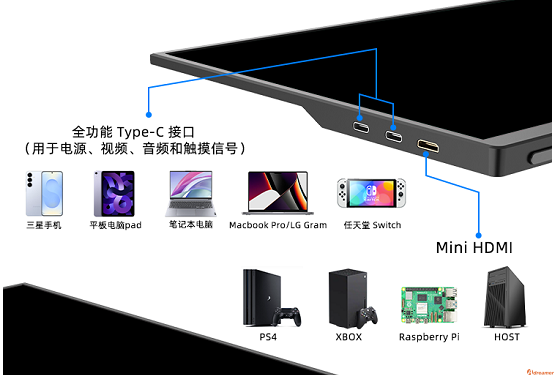
全功能USB-C(最重要!):这是现代便携显示器的灵魂接口。它同时传输视频信号、数据和电力。如果显示器有这个接口,连接将变得异常简单。
Mini HDMI / Micro HDMI / 标准HDMI:专用于传输视频信号。如果你的显示器只有HDMI口,通常需要额外供电。
Micro USB / 专用电源口:仅用于供电,不能传输视频。
第二步:认识你的信号源设备输出接口
手机/平板:通常是 USB-C(安卓旗舰/中端机、iPad Pro/Air)或 Lightning(旧款iPhone/iPad)。需要确认你的手机是否支持“视频输出”功能。
Nintendo Switch:机身底部有一个USB-C口,但仅在连接原装底座时,或特定条件下才支持视频输出。
PlayStation 5 / Xbox Series X|S:背部有一个标准HDMI 2.1输出口。
核心原则:连接的本质,是用正确的线缆,将信号源的“视频输出口”与显示器的“视频输入口”连通,并确保双方都有足够的电力。
场景一:连接智能手机
针对安卓手机(三星、华为、小米、OPPO、vivo等)
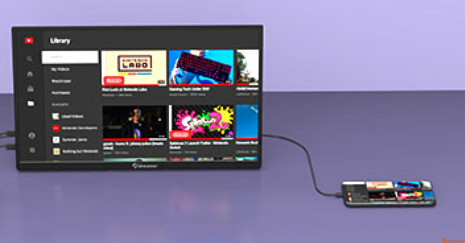
连接条件:你的手机USB-C口必须支持 “DP Alt Mode”(显示端口替代模式)。近几年的中高端机型大多支持。
方法A:一线直连(最推荐)
- 所需线缆:一根 “全功能”USB-C to USB-C线(随显示器附送或自行购买,必须支持数据和视频传输)。
- 操作步骤:
- 如果没反应?:
方法B:通过扩展坞连接(功能最全)
适用场景:显示器只有HDMI口,或你想在连接显示器的同时给手机充电、插U盘。
所需装备:一个支持视频输出的手机扩展坞(带HDMI口和USB-C供电口)、一根HDMI线、手机充电器。
操作步骤:
- 手机连接扩展坞,扩展坞的HDMI口通过HDMI线连接显示器。
- 将手机充电器插入扩展坞的供电口,为整个连接提供稳定电力。
针对iPhone / iPad
重要前提:iPhone 15系列及之后的机型使用USB-C口,连接方式与高端安卓机类似(需支持DP Alt Mode)。iPhone 14及更早的Lightning接口机型,官方不支持有线视频输出到显示器。
对于USB-C接口的iPad Pro/Air / iPhone 15+:
直接使用 “全功能”USB-C to USB-C线 连接显示器的USB-C口,即可实现屏幕镜像或随航功能。
对于Lightning接口设备:
只能使用 “无线投屏” 方式(如AirPlay),但这需要你的便携式显示器内置智能系统并支持AirPlay协议,或通过一个第三方AirPlay接收器(如Apple TV)连接显示器。此方法有延迟,不适合游戏。
场景二:连接Nintendo Switch
Switch的连接有两种主流且可靠的方法。
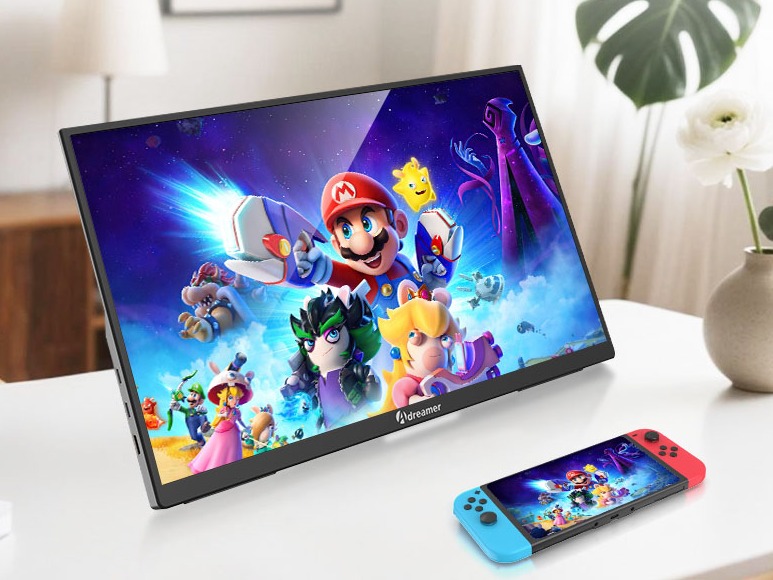
方法一:使用原装底座(最稳定、最官方)
所需装备:Switch原装底座、原装电源适配器、一根HDMI线。
操作步骤:
- 将原装电源适配器和HDMI线分别插入底座背面。
- 将HDMI线的另一端连接便携式显示器的HDMI输入口。
- 将Switch本体插入底座。
- 关键一步:便携式显示器如果只有HDMI口,通常需要单独供电。使用显示器的电源适配器为其通电。
- 打开显示器,选择HDMI信号源,Switch画面即刻呈现。
方法二:使用第三方便携底座/转接器(追求极致便携)
核心警告:务必选择口碑好的品牌!劣质转接器有损坏Switch主机的风险。
所需装备:一个便携式Switch转接器(通常是一个小盒子或U盘形状,有一个USB-C口连接Switch,一个HDMI口输出视频,一个USB-C PD口供电)、一根HDMI线、一个支持PD协议的充电宝或充电头。
操作步骤:
- 用HDMI线连接转接器和显示器。
- 用一根USB-C线(支持PD充电)连接转接器的供电口和充电宝,为整个系统供电。
- 最后,将Switch的USB-C口插入转接器。
- 打开显示器选择HDMI输入,Switch画面出现。
关于“一线连Switch”的传言:部分新款便携式显示器宣称“一线直连Switch”,这需要显示器USB-C口具备视频输入和PD充电供电能力,并且Switch主机在特定固件和条件下支持。此方法不稳定,不作为首选推荐。
场景三:连接PlayStation 5 / Xbox Series X|S
次世代主机的连接方法一致且极为简单,因为它们的输出接口都是标准HDMI。
标准连接流程:
所需线缆:一根 HDMI 2.1线缆(推荐使用主机原装线,以确保支持4K 120Hz等高规格)。
操作步骤:
- 将HDMI线的一端插入PS5或Xbox背部的HDMI OUT端口。
- 将另一端插入便携式显示器的HDMI输入口。
- 至关重要:为便携式显示器接通电源。因为它无法从主机获取电力。
- 打开主机和显示器,将显示器信号源切换至对应的HDMI通道。
- 你可能会发现画面比例或分辨率不对,接下来需要进行关键设置。
主机显示设置优化(以获得最佳体验):
- 在PS5上:进入 设定 > 屏幕和视频,根据显示器参数调整分辨率、HDR、VRR(如果显示器支持)。对于1080p显示器,可将PS5输出设为1080p,以提升帧数。
- 在Xbox上:进入 设定 > 常规 > 电视和显示选项,进行类似的分辨率、刷新率校准。在 “视频模式” 中,可开关HDR、自动低延迟模式等。
连接成功后的常见问题与解决方案
①显示器黑屏,显示“无信号”
检查电源:确保便携式显示器已接通电源并开机。
检查信号源:按下显示器的菜单键(或Source键),手动切换到正确的输入源(如HDMI 1、USB-C)。
检查线缆:重新插拔,或更换一根已知完好的线缆。
检查设备输出:确认主机或手机已开机并处于唤醒状态。
②有画面但分辨率奇怪、画面不全或模糊
调整显示器设置:进入显示器OSD菜单,找到“画面比例”或“缩放模式”,设置为“原始”或“点对点”。
调整主机/电脑设置:在上述主机设置中,手动设置适合你显示器原生分辨率的输出(如1920x1080)。
更新显示器固件:从官网下载固件文件到U盘,为显示器升级,可能修复兼容性问题。
③连接手机时,只有镜像无法进入桌面模式
检查手机型号:确认你的手机品牌和型号支持桌面模式(如三星DeX、华为桌面模式)。
检查触发方式:部分手机需要在连接后,从通知栏手动点击“启动桌面模式”按钮。
提升体验的必备技巧
供电是王道:无论连接什么设备,只要便携式显示器有独立的电源接口,请优先接通电源。这能保证最稳定的性能和亮度。
声音输出选择:便携显示器内置扬声器通常很薄弱。建议:
- 游戏主机:使用无线游戏耳机直接连接主机。
- 手机/Switch:使用蓝牙耳机连接手机或Switch,或将3.5mm耳机插入这些设备。
携带与支架:为你的显示器配一个质量好的保护套,它通常自带可调节角度的支架,能让你在任何桌面找到舒适的观看角度。
掌握这些连接方法,意味着你彻底掌控了“视觉自由”。无论是在出差酒店的夜晚用PS5酣战,在朋友家聚会时用Switch分享快乐,还是在咖啡厅里将手机变成高效的生产力桌面,那块轻薄的屏幕都将成为你日常生活的无限延伸。