前两天在星巴克,无意间听到隔壁桌两位年轻白领的对话:“我想换个轻便设备,平时写稿、追剧,偶尔出差用,是该买新款的iPad Pro,还是Surface Pro呢?”
这大概是当下消费者最普遍的困惑。在移动办公成为常态的今天,传统笔记本显得笨重,纯平板又感觉生产力不足。市场上,“二合一设备”这个混合形态的产品异军突起,让选择变得更加复杂——它究竟是“带键盘的平板”,还是“能变身平板的笔记本”?
一、平板电脑和二合一笔记本有什么区别
1、平板电脑
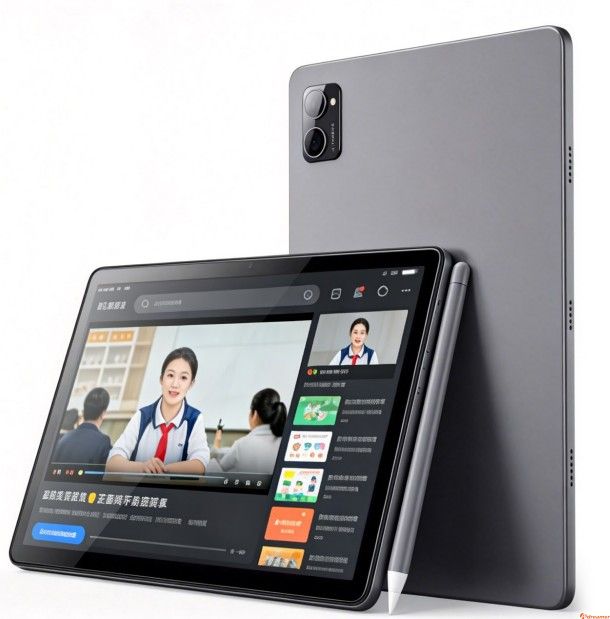
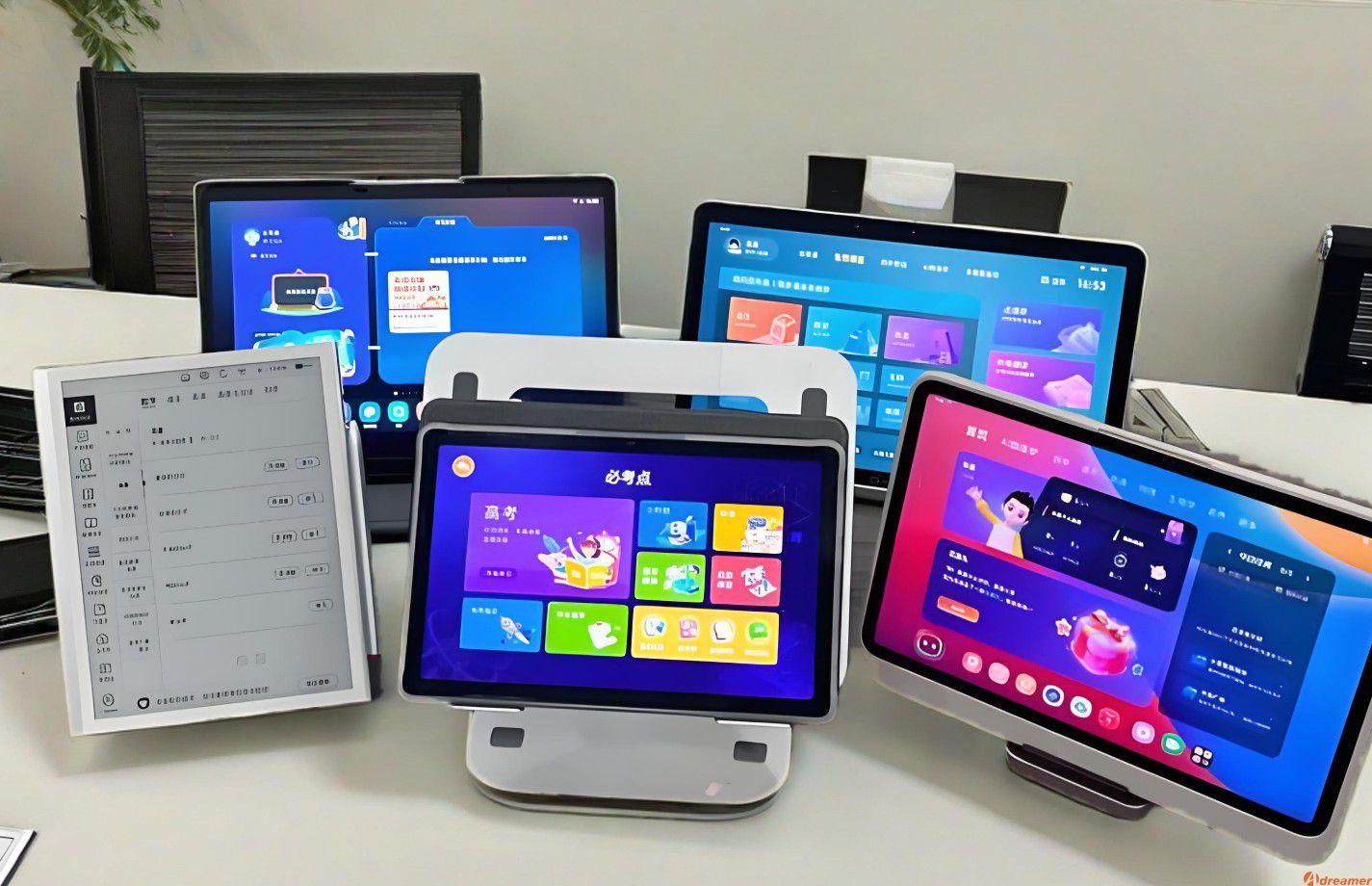
平板电脑是以触摸屏为核心交互方式、高度集成的一体化移动设备,典型代表包括苹果的iPad系列(如iPad、iPad Air、iPad Pro)、三星Galaxy Tab系列以及华为MatePad系列。这类设备普遍具备极致轻薄的机身(多数重量在500克以内)、出色的续航能力(通常可达10小时以上)、快速启动体验,以及业界领先的触控与手写输入表现。其应用生态也围绕触控操作进行了深度优化,为用户带来流畅直观的使用感受。
然而,平板电脑的能力边界很大程度上由其操作系统决定。无论是iPadOS还是Android,本质上仍是移动端系统。尽管近年来两者都在强化生产力特性——例如支持多任务分屏、外接显示器、键鼠操作等——但在处理复杂多任务场景或运行专业桌面级软件(如完整版Photoshop、AutoCAD、大型Excel数据模型)时,仍难以与Windows或macOS等传统桌面操作系统相媲美。这一系统层面的差异,构成了当前平板电脑在专业工作领域的主要局限。
一句话总结平板:它是一块智能的玻璃板,优先为触摸和内容消费而生,生产力是后加的扩展能力。
2、二合一笔记本
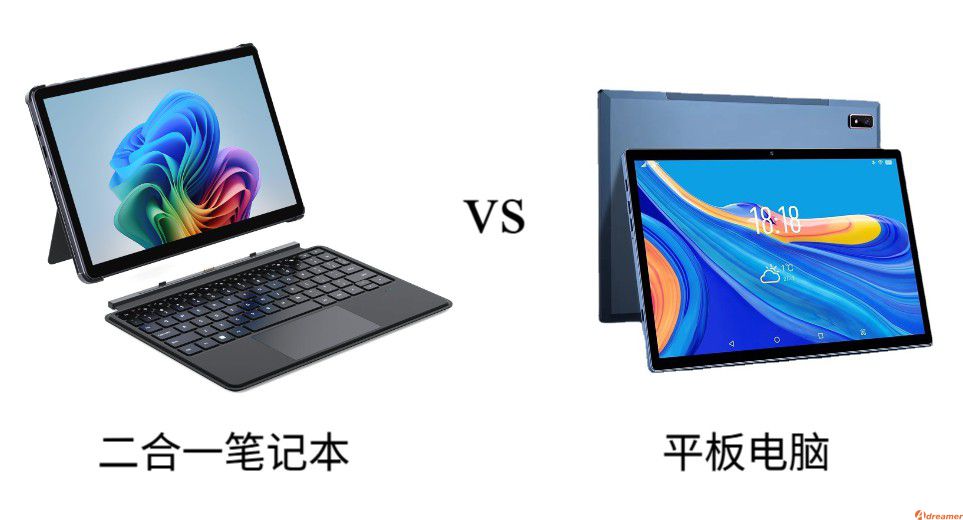
二合一笔记本是一类运行完整桌面操作系统(主要为Windows)的设备,其核心特点是可通过物理结构在“笔记本模式”与“平板模式”之间切换。根据实现方式不同,可分为两类:一是可拆卸式,如微软Surface Pro系列和联想Yoga Duet,主机本身即为一块平板,键盘通过磁吸或接口连接,可完全分离;二是翻转式,如联想Yoga系列和戴尔XPS 13 2-in-1,屏幕支持360度翻转,通过调整机身形态适应书写、展示或传统打字等不同使用场景。
这类设备的最大优势在于“一机两用”:在笔记本模式下,它具备完整PC功能,能运行所有Windows桌面软件;切换至平板模式后,则提供触控和手写体验,满足移动办公或创意输入需求。但需明确的是,二合一笔记本的本质仍是一台笔记本电脑,平板模式是其功能延伸而非主体定位。因此,其性能配置、接口种类以及散热设计通常更贴近轻薄本,优先保障生产力而非纯粹的便携性或触控体验。
一句话总结二合一:它是一台会变形的笔记本电脑,核心是桌面级生产力,触控是锦上添花的交互补充。
3、最容易混淆的“中间态”
这里必须厘清一个关键点:“iPad Pro + 妙控键盘”不等于二合一笔记本。
这套组合外观很像,体验也很强大,但其核心仍是iPadOS。它是一台“配备了高效输入外设的顶级平板”。选择它,意味着你接受了iPadOS的生态和逻辑。这是消费决策中最容易掉入的误区。
二、如何选择合适的设备
忘掉参数,先回答这五个关于你自己的问题。
第一问:你的“核心生产环境”是什么?

如果你的工作流重度依赖某个或某几个特定的Windows/Mac专业软件(如SolidWorks、Visual Studio、Final Cut Pro、完整版Office套件进行复杂排版),或者需要处理大量本地文件、使用浏览器大量插件。那么,二合一笔记本(Windows系统)是唯一且必须的选择。平板上的“简化版”或“移动版”应用无法替代。
如果你的工作主要在云端(使用网页版Office、Figma、在线协作文档、SAAS工具),或主要依赖于沟通、轻度文档编辑、内容阅读和批注。那么,高端平板配合键盘已完全足够,且体验更轻盈流畅。
第二问:你的“创作输入”以什么为主?
以键盘文字输入为主:需要长时间、大量码字(作家、编辑、程序员、学生写论文)。那么,必须优先考虑键盘的手感。二合一笔记本的原生键盘(尤其是翻转式)手感通常远胜于平板的分离式键盘盖,更接近传统笔记本。
以笔触手写和绘画为主:设计师、插画师、学生做笔记、医生批阅影像。那么,屏幕触控笔的跟手性、压感精度和软件生态是关键。这方面,iPad Pro + Apple Pencil的组合目前仍是行业标杆,部分高端二合一(如Surface Pro搭配Surface Pen)也能提供优秀体验,但Windows上优秀绘画笔记应用相对较少。
第三问:你的设备“生活比例”如何分配?
70%以上是消费内容(刷剧、看漫画、阅读、浏览网页、轻度游戏)+ 30%以下轻度办公:平板电脑是绝配。它的形态、重量和续航为内容消费而生,偶尔处理邮件、写写文档也毫无压力。
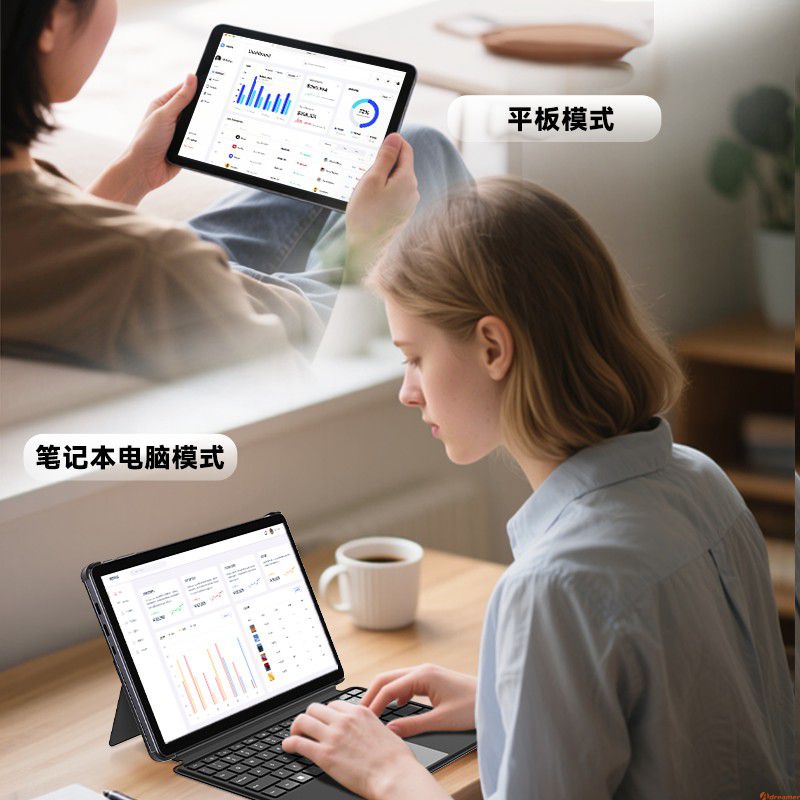
工作与娱乐五五开,或需要随时进入工作状态:二合一笔记本更适合。你可以早上用笔记本模式写报告,中午拆下键盘用平板模式看视频,下午开会时又用笔在平板模式下做记录。它减少了在设备间切换的成本。
第四问:你对“接口扩展”有硬需求吗?
平板电脑通常只有1-2个Type-C接口,连接投影、U盘、网线等都需要扩展坞。
二合一笔记本(尤其是翻转式)通常会保留1-2个USB-A接口,甚至HDMI或读卡器,扩展性明显更好。如果你经常需要接驳各种外设,这一点至关重要。
第五问:你的预算是多少?
这是一个现实问题。一套“高端平板(如iPad Pro 12.9寸)+ 原装键盘+ 原装笔”的总价,往往会超过一台“中高端二合一笔记本(如中配Surface Pro或联想Yoga)”。你需要权衡,是为平板的极致体验付费,还是为笔记本的全功能买单。
三、根据使用场景选择的实用指南
场景一:大学生
文科/商科学生:大量阅读PDF、文献,课上记笔记,写论文。iPad Air + pencil + 第三方键盘是性价比之选,笔记生态无敌。
工科/设计学生:需要跑专业软件(Matlab, AutoCAD, Adobe全家桶)。Windows二合一是刚需,既能用笔在图纸上标注,又能用键盘跑程序。
场景二:职场人士
移动办公/销售/记者:经常出差,需要随时处理邮件、修改PPT、填写表格,对键盘手感要求高。翻转式二合一笔记本(如ThinkPad X1 Yoga)是最稳妥专业的工具。
创意工作者/咨询顾问:重度依赖演示、头脑风暴、草图勾勒。iPad Pro的大屏和笔触体验,在提案和创意阶段优势明显。
场景三:家庭与娱乐主力
追剧、网课、阅读、轻度游戏:无脑选平板。安卓或入门iPad性价比更高,手持体验和续航完胜。
家庭共用设备:孩子上网课,家长偶尔办公。二合一笔记本的Windows系统兼容性更好,能满足全家从学习到工作的所有软件需求。
4、平板电脑与二合一笔记本的优缺点对比清单
为了更直观,我们把这场对决浓缩成一张表:
| 对比维度 | 平板电脑 (以iPad Pro为例) | 二合一笔记本 (以Surface Pro为例) | 胜出分析 |
|---|---|---|---|
| 系统与生态 | iPadOS / Android,移动App生态,优质触控应用 | 完整Windows,传统桌面软件海量 | 二合一(生产力) 平板(娱乐与触控优化) |
| 核心生产力 | 优秀的内容消费、创作、批注工具 | 全能型桌面生产力工具,多任务处理强大 | 二合一(重度办公) |
| 输入体验 | 触控与手写体验顶级,键盘盖手感一般 | 键盘手感接近传统笔记本,触控笔体验优秀但软件适配不一 | 平板(手写) 二合一(键盘) |
| 便携与续航 | 极致轻薄,续航通常更强(10-12小时) | 相对更重(主机+键盘),续航中等(8-10小时) | 平板 |
| 软件与游戏 | 大量为触屏优化的优质App和手游 | 可运行大型PC游戏和3A大作,但触控游戏少 | 二合一(3A游戏) 平板(移动生态) |
| 价格门槛 | 入门款价格低,但配齐笔键盘后总价高 | 起步价高,但一份价钱获得完整PC+平板 | 看配置,总体二合一性价比可能更高 |
| 文件管理 | 文件系统相对封闭,跨应用管理稍复杂 | 完整的Windows文件管理器,与PC无缝衔接 | 二合一 |
5、平板电脑vs二合一笔记本,如何选?
如果看完以上还犹豫,请直接对照这个决策流程:
第一步:问系统
- 我必须用某个只有Windows/Mac才有的专业软件吗? 是 → 直接选二合一笔记本。
- 否 → 进入下一步。
第二步:问主业
- 我使用它主要是为了码字、做表、复杂多任务办公吗? 是 → 强烈建议二合一笔记本。
- 我使用它主要是为了看视频、阅读、记笔记、画画吗? 是 → 平板电脑更适合。
第三步:问形态
- 我是否极度看重轻薄和续航,愿意为便携牺牲部分桌面级功能? 是 → 平板电脑。
- 我是否希望一台设备解决所有问题,讨厌携带多台设备? 是 → 二合一笔记本。
第四步:问预算
- 在预算内,是选择平板顶配,还是二合一的中高配?根据前三点倾向决定。
一个很实用的建议:
去线下店,真实地体验30分钟。用二合一笔记本打一段字,感受一下键盘;用平板记几行笔记,试一试笔触。你的手和直觉,往往会给你最真实的答案。
技术的演进正在模糊边界。平板在不断“电脑化”,电脑在不断“触控化”。但至少在当下,它们的基因依然不同:平板是自由、直观的延伸;二合一是强大、全能的工具。