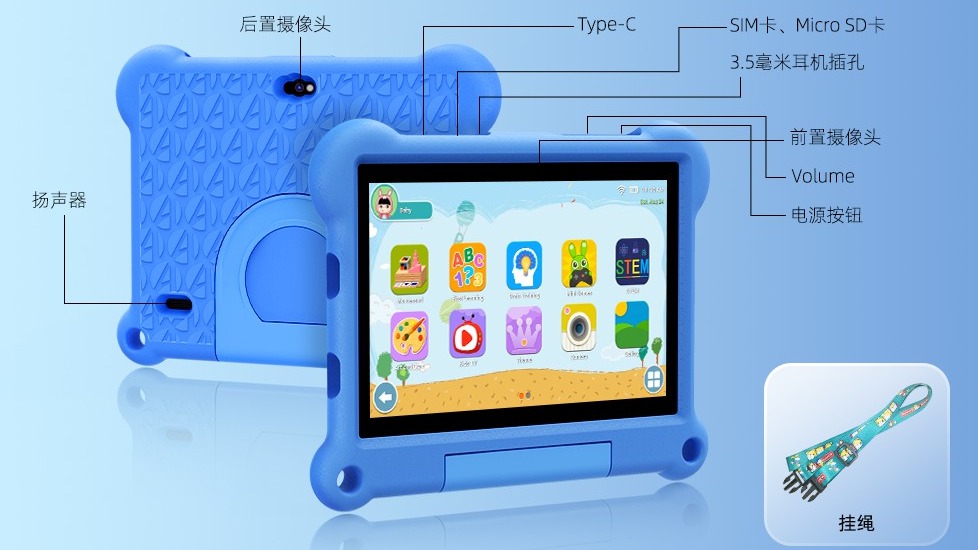

给孩子买了学习平板,本来是想让他安安心心上网课、做习题,结果不到一个星期,设备上就多出了几个游戏APP。问孩子怎么装的,他说“从浏览器下载的”;再问浏览器怎么打开的,他说“桌面上就能找到”。这时候你才发现,所谓的“学习模式”只是一个可以一键退出的桌面皮肤,所谓的“管控”形同虚设。
学习平板的APP安装管控,是很多家长在购买和使用过程中最容易踩坑的环节。这篇文章从Android系统的底层机制讲起,把APP是怎么被装到平板上的、封闭学习模式应该怎么设置、以及不同品牌设备的具体操作路径,逐一拆解清楚。无论你是给孩子设置平板的家长,还是批量配发设备的学校管理员,照着这篇操作,基本能把该堵的漏洞都堵上。
一、APP是怎么被装到学习平板上的?
要堵住漏洞,得先搞清楚漏洞在哪里。Android系统上APP的安装主要有四条路径,每一条都需要对应封堵。
第一条路径:官方应用商店下载安装。 孩子打开应用商店,搜索并点击“安装”,系统通过Package Installer(应用包安装程序)完成安装。这是最常规的渠道,也是最容易封堵的——大多数学习平板会把应用商店替换为“专属应用商店”,只提供经过审核的学习类应用。
第二条路径:浏览器下载APK文件直接安装。 这是最容易被忽视的后门。孩子通过浏览器搜索“XX游戏下载”,下载APK文件后点击安装。只要系统的“未知来源安装”权限处于开启状态,这条路就畅通无阻。很多所谓的“学习模式”只隐藏了应用商店图标,却忘了管住浏览器和安装权限。
第三条路径:通过USB或蓝牙传输APK安装。 孩子把APK文件通过U盘、手机蓝牙或微信传输到平板上,在文件管理器中找到并点击安装。这条路径同样依赖“未知来源安装”权限,部分学校采购的平板还支持通过USB导入安装包,如果没有在系统层面做白名单校验,学生可以轻松安装未授权的应用。
第四条路径:通过ADB命令远程安装。 这是技术流孩子常用的方法——在电脑上通过USB连接平板,用ADB命令直接推送安装包,绕过常规安装界面。这条路径依赖“USB调试”模式的开启,一旦开发者选项中的USB调试被打开,前三条的封堵全部失效。
理解了这四条路径之后,就能明白一个道理:真正有效的封闭学习模式,必须同时封堵所有安装渠道,而不是只堵住其中一两个。 隐藏应用商店图标只是做表面功夫,系统底层的安装权限管控才是关键。
二、封闭学习模式的“三层封堵”机制
一个合格的封闭学习模式,通常包含以下三个层级的防护措施。
第一层:应用白名单机制。 系统维护一个“允许运行的APP列表”,只有在这个列表里的APP才能被打开和显示。不在白名单里的应用,即使被安装到设备上,也无法在桌面上显示、无法被任何方式启动。白名单的控制权在家长或管理员手中,可以通过家长端APP远程添加或删除。
第二层:安装通道封堵。 白名单只管“能不能用”,管不了“能不能装”。更彻底的管控要在安装环节下手:应用商店被替换为专属版本或彻底移除;“未知来源安装”权限被系统强制禁用;Package Installer(应用包安装程序)被冻结或重写,任何安装请求都返回“操作被禁止”;文件管理器不识别APK文件的关联,点击APK文件不弹出安装界面。
第三层:系统入口屏蔽。 这是防止“技术型选手”绕开前两层管控的最后一道防线:冻结USB调试模式,在开发者选项中移除ADB调试相关开关;屏蔽Recovery恢复模式的组合键入口;禁用系统的“恢复出厂设置”功能,或将其重命名为“重置为初始状态”且标注“保留预装学习资源及家长管控策略”。
三、不同设备类型的具体操作路径
情况一:专业学习平板(系统内置封闭模式)
以华为平板的教育空间为例,操作路径相对标准化:
①创建儿童账户并进入教育空间。 在平板桌面点击“教育空间”图标,按孩子年龄选择年龄段完成账号创建和登录。
②开启本地管控并设置密码。 在教育空间中开启管控开关,首次开启时按提示设置健康使用设备密码。这个密码不可被儿童绕过,每次修改权限均需二次验证。
③设置应用安装限制。 在“内容管理”中找到“应用安装限制”选项,开启“限制所有应用安装”。开启后,任何新应用的安装都需要验证健康使用设备的密码。更严格的设置是同时开启“允许适龄应用安装”,仅允许安装符合使用者年龄的应用。
④配置应用白名单。 在“应用管理”中选择“始终允许”的应用列表,勾选学习类APP和必要的工具类程序。未被勾选的应用不会出现在儿童桌面,且即使通过文件管理器或第三方快捷方式调用,也会被系统拦截。
⑤阻断外部安装渠道。 在“家长控制→应用程序管理”中,关闭“允许从外部来源安装应用”开关,并将应用商店设为“仅限查看,禁止下载安装”。
⑥绑定家长端APP实现远程审批。 孩子如果在应用市场搜索到需要安装的学习APP,可以点击“向家长发送安装申请”。家长在自己的设备上打开对应的家长端APP,登录监护人账号并完成远程绑定后,即可收到审批通知并决定是否允许安装。
情况二:普通安卓平板(手动打造封闭环境)
如果手头是普通安卓平板,需要做一套“组合拳”:
①启用多用户模式。 在“设置→系统→多用户”中创建“受限用户”或“儿童用户”账户,该用户默认只能访问系统核心应用。
②安装第三方管控工具。 使用AirDroid Parental Control等工具,在学生设备上安装Kids端,在家长设备上安装Parental Control端,通过绑定码完成关联。绑定后在家长端设置“始终允许”列表(即白名单),将网课、作业类应用添加进去,其他应用则通过“应用时间限制”进行管控或直接禁止使用。
③手动关闭安装权限。 进入“设置→安全→更多安全设置”,关闭“安装未知来源应用”开关。注意需要逐个关掉每个应用(浏览器、文件管理器、微信等)的安装权限,而不是只关一个总开关。
④关闭USB调试。 进入“设置→开发者选项”,确认USB调试处于关闭状态。如果开发者选项本身不需要,可以直接在“应用管理”中清除“设置”的开发者选项数据。
情况三:学校或机构批量管理
学校场景下,逐台设置效率太低,需要使用MDM设备管理平台。以航智云管控系统为例,管理员通过云端平台实现学习平板集中管控,支持定制终端桌面显示方案、管理APP安装权限及外设接口开关。
具体操作上,MDM平台的核心能力包括:专属应用商店,授权分发学习应用,可后台静默安装升级,通过USB导入安装包等均无法安装未授权的应用;远程管理开关设备的摄像头、蓝牙、USB功能,从硬件层面阻断数据导入渠道;远程控制设备恢复出厂设置,防止学生通过恢复出厂设置绕过管控策略。管理员在云端配置好统一策略后一键下发到所有设备,无需逐台操作。
四、常见漏洞与应对
漏洞一:通过“多任务分屏”绕过白名单。 部分设备在学习模式下允许打开系统自带的“多任务”或“分屏”功能,孩子可以在一个小窗里打开浏览器,另一个窗口看学习视频。应对方法是确认学习模式是否屏蔽了多任务视图入口,如果系统支持,在管控设置中禁用“分屏”和“画中画”功能。
漏洞二:通过“恢复出厂设置”清除管控。 部分低端设备的Recovery模式可以通过组合键进入,孩子长按电源键+音量键进入Recovery后选择“wipe data/factory reset”,就能清除所有管控策略。应对方法是在采购阶段就要求ODM厂商在系统编译阶段禁用Recovery模式的组合键入口,或在Recovery中增加密码验证。
漏洞三:通过第三方桌面应用替换系统桌面。 如果孩子安装了第三方桌面应用并设置为默认桌面,学习模式下的受限桌面可能被替换。应对方法是在系统设置中将系统默认桌面锁定,禁止第三方应用修改默认桌面设置。
漏洞四:系统升级后管控策略被重置。 部分设备在系统OTA更新后,之前设置的管控策略可能会被恢复为默认值。建议在每次系统更新后重新进入家长设置确认管控选项依然生效。
五、设置完成后的验证清单
完成上述设置后,用以下步骤验证管控是否真正生效:
验证一:尝试从应用商店安装一个不在白名单中的应用。 正常情况下应该弹出“需要家长密码”或“操作被禁止”的提示,而不是直接开始下载安装。
验证二:尝试通过浏览器下载一个APK文件。 下载完成后点击APK,看系统是否弹出安装界面。如果弹出,说明“未知来源安装”权限没有被真正关闭。
验证三:尝试通过USB连接电脑使用ADB命令安装。 如果平板响应了ADB命令并开始安装,说明USB调试模式没有被禁用。
验证四:尝试进入“设置→应用管理”卸载管控相关的系统应用。 如果能够卸载,说明系统设置入口没有被锁死。
验证五:尝试通过恢复模式(组合键)进入Recovery。 如果能够进入并看到“wipe data”选项,说明底层防护没有到位。
学习平板的APP安装管控,表面上看是一个“设个密码、勾几个选项”的简单操作,但真正要做到“孩子无法绕过”,需要在系统底层做一系列配置。封闭学习模式的核心不在于“藏图标”,而在于“断通路”——把系统层面的安装入口、网络访问入口和外设传输入口全部封堵。
对于家长,建议在买回平板的第一天就把上述设置逐条完成并验证,不要等到孩子已经装上了游戏再去补救。对于学校或机构的批量采购,建议在采购阶段就把管控需求写入合同,要求ODM厂商在出厂系统中预置好白名单和安装管控策略,而非后期逐台手动配置。把管控做在出厂之前,比做在孩子破解之后,成本要低得多。