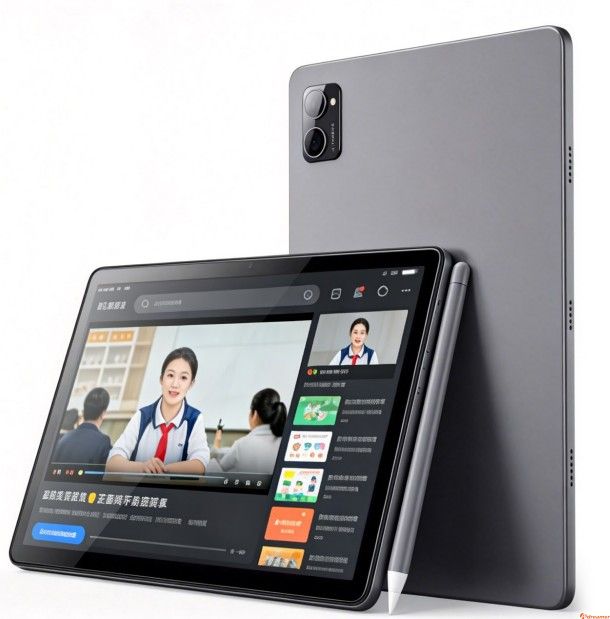
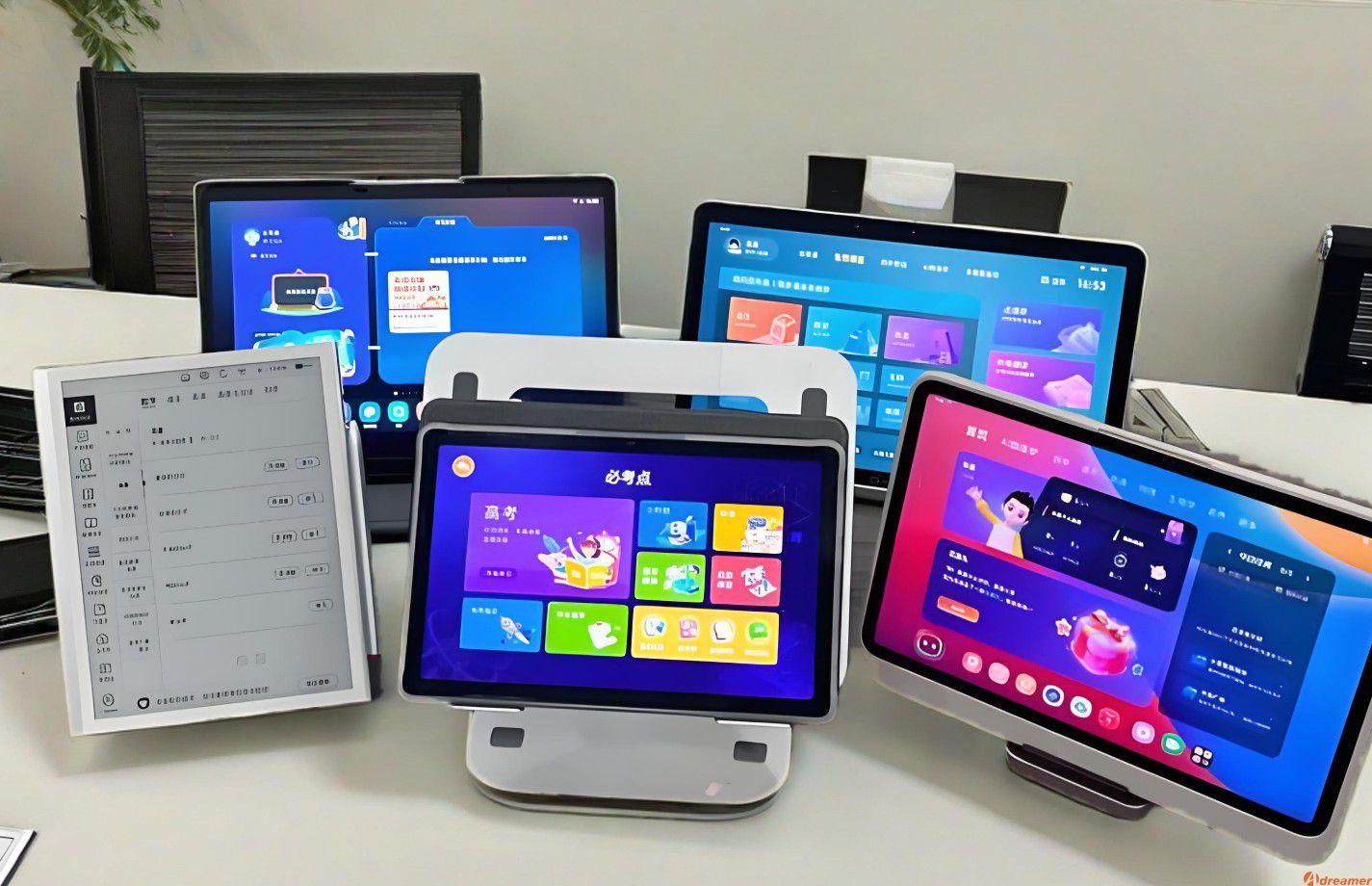
如果你最近在挑选便携显示器,大概率会反复看到一个诱人的宣传词:“Type-C一线通”。商家宣称只需一根线,就能同时传输视频信号并为设备供电,彻底告别繁琐的线缆和笨重的扩展坞。这听起来像是移动办公和娱乐的完美解决方案。
但现实往往比宣传复杂。当你兴冲冲地买回一台宣称支持一线通的显示器,用手机的Type-C线连上笔记本电脑,却发现屏幕不亮,或者需要额外接上电源才行——这时候你才意识到,Type-C接口背后的世界,远不是“插上就行”那么简单。
我经历过这种困惑。几年前第一次接触便携显示器时,就被不同品牌、不同型号之间巨大的兼容性差异搞得头疼。今天,我想结合自己大量的实测经验和行业知识,帮你彻底理清“Type-C一线通”的门道,让你在选购和使用时不再踩坑。
一、Type-C一线通到底是什么
“Type-C一线通”并不是一个官方技术标准名称,而是市场上对 通过一根全功能USB Type-C线缆同时实现视频输出、数据传输和供电(充电)三大功能 的通俗叫法。它体现了USB Type-C接口“多功能集成、一线多用”的核心优势。
一线通的核心能力(三合一)
视频输出(Display)
- 利用 USB-C 的 DisplayPort Alternate Mode(DP Alt Mode) 或 Thunderbolt 协议,将手机、笔记本等设备的画面输出到显示器、电视或投影仪。
- 支持分辨率如 1080p、4K@60Hz 等,取决于设备和线缆能力。
电力传输(Power Delivery, PD)
- 通过 USB Power Delivery(PD)协议,可实现高达 100W(20V/5A)甚至240W 的双向供电。
- 例如:显示器通过Type-C给笔记本供电,同时接收其视频信号。
高速数据传输(Data)
- 支持 USB 3.2、USB4 等高速协议,传输速率可达 10Gbps、20Gbps 甚至 40–80Gbps(视设备支持情况)。
二、Type-C接口类型识别
这是理解一线通的核心,也是最多人混淆的地方。物理形状都是Type-C,但内部支持的协议和能力天差地别。
主要分为三种类型:
1. 全功能Type-C接口
这是实现完美“一线通”的黄金标准。完整支持DP Alt Mode(视频传输)、USB 3.1/3.2/4(高速数据传输)、以及高功率的USB PD协议(充电供电)。
如何判断:产品说明书或参数页会明确写着“全功能Type-C”、“支持视频传输的Type-C”或“USB-C with DP Alt Mode and PD”。通常,支持一线通的便携显示器至少会配备一个这样的接口。
2. 仅支持供电和数据的Type-C接口
仅支持USB PD充电和USB数据传输,不支持视频信号传输。这种接口在便携显示器上通常作为“Mini HDMI”或“Micro HDMI”的辅助供电口。比如,你用HDMI线连接了视频源,但视频源(如某些笔记本电脑或老旧设备)的HDMI口不供电,就需要再用一根Type-C线接到这个口上,单独给显示器供电。
识别:如果只用一根C to C线连接这个口和设备,屏幕绝不会亮起。
3. 仅支持供电的Type-C接口
只提供电力输入,功能单一。一些入门级或老旧型号作为唯一的电源输入口。
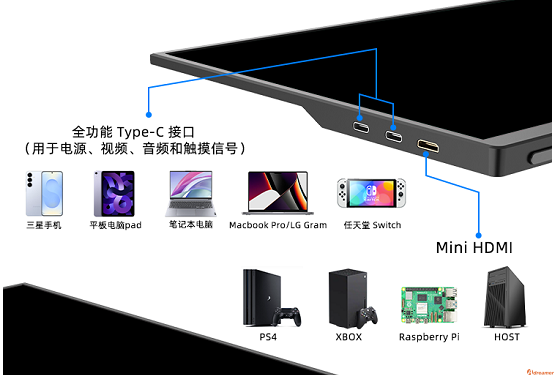
一个典型的便携显示器接口布局示例:
一台合格的一线通便携屏,背面通常有两个Type-C口。
- C口1(通常有标识或说明书注明):全功能Type-C。连接笔记本、手机等,实现一线通。
- C口2:可能是全功能(用于反向供电),也可能是仅供电口(用于连接电源适配器补充电力)。
很多中高端型号的两个C口都是全功能的,使用起来更加灵活,不分主次。
三、你的设备是否支持Type-C一线通
光有显示器支持还不够,信号源设备也必须支持。请对照以下清单:

你的输出设备(笔记本电脑/手机/游戏机)必须满足:
- 拥有一个全功能Type-C接口(支持DP输出)。这是硬件基础。
- 系统或驱动支持。Windows/macOS/Linux及安卓/iPadOS通常都支持,但偶尔需要更新显卡或主板驱动。
- 足够的输出功率。如果希望显示器为设备反向充电(比如用显示器的内置电池或外接电源给笔记本充电),设备必须支持USB PD输入,且显示器的输出功率(常见为30W、45W、65W)要大于设备的需求。
主要设备类型支持情况:
- 苹果MacBook(2016年及之后机型):雷电3/4接口完美支持一线通,是体验最好的设备之一。
- Windows轻薄本/商务本:近3-4年的中高端型号基本都配备至少一个全功能Type-C口(注意看标识,常伴有DP或闪电符号)。但部分低价位或老旧型号可能缺席。
- 安卓手机:需要手机硬件支持“DP输出”且系统有“桌面模式”(如三星Dex、华为EMUI桌面模式、小米等)。并非所有Type-C手机都支持。
- iPad Pro/Air:支持一线通扩展显示(随航或镜像)。
- 任天堂Switch:其Type-C口支持DP输出,但协议较特殊,必须确保便携显示器明确兼容Switch(因为Switch对PD协议的要求比较挑剔),否则可能无法触发电视模式或供电不稳。
四、如何确保买到真“Type-C一线通”?
面对电商页面天花乱坠的宣传,如何练就火眼金睛?以下是你的行动步骤:
第一步:仔细阅读“商品详情页”的技术规格表
不要只看标题和广告图。寻找以下关键词:
明确写有:“Type-C一线直连”、“全功能Type-C”、“支持视频传输的USB-C”、“支持DP Alt Mode”。
供电相关:“支持反向充电”、“可为笔记本/手机充电”、“PD供电协议”。
- 警惕模糊表述: 只写“Type-C接口”而不说明功能,或只写“支持手机直连”但可能用的是无线投屏或专用APP,并非硬件一线通。
第二步:查看用户评价和问答
搜索关键词:在评价里搜索“一线通”、“C口直连”、“Switch”、“MacBook”等,看真实用户的成功或失败案例。
关注差评:差评中常会暴露兼容性问题,如“连不上我的XX笔记本”、“必须接两根线才行”。
第三步:确认线缆
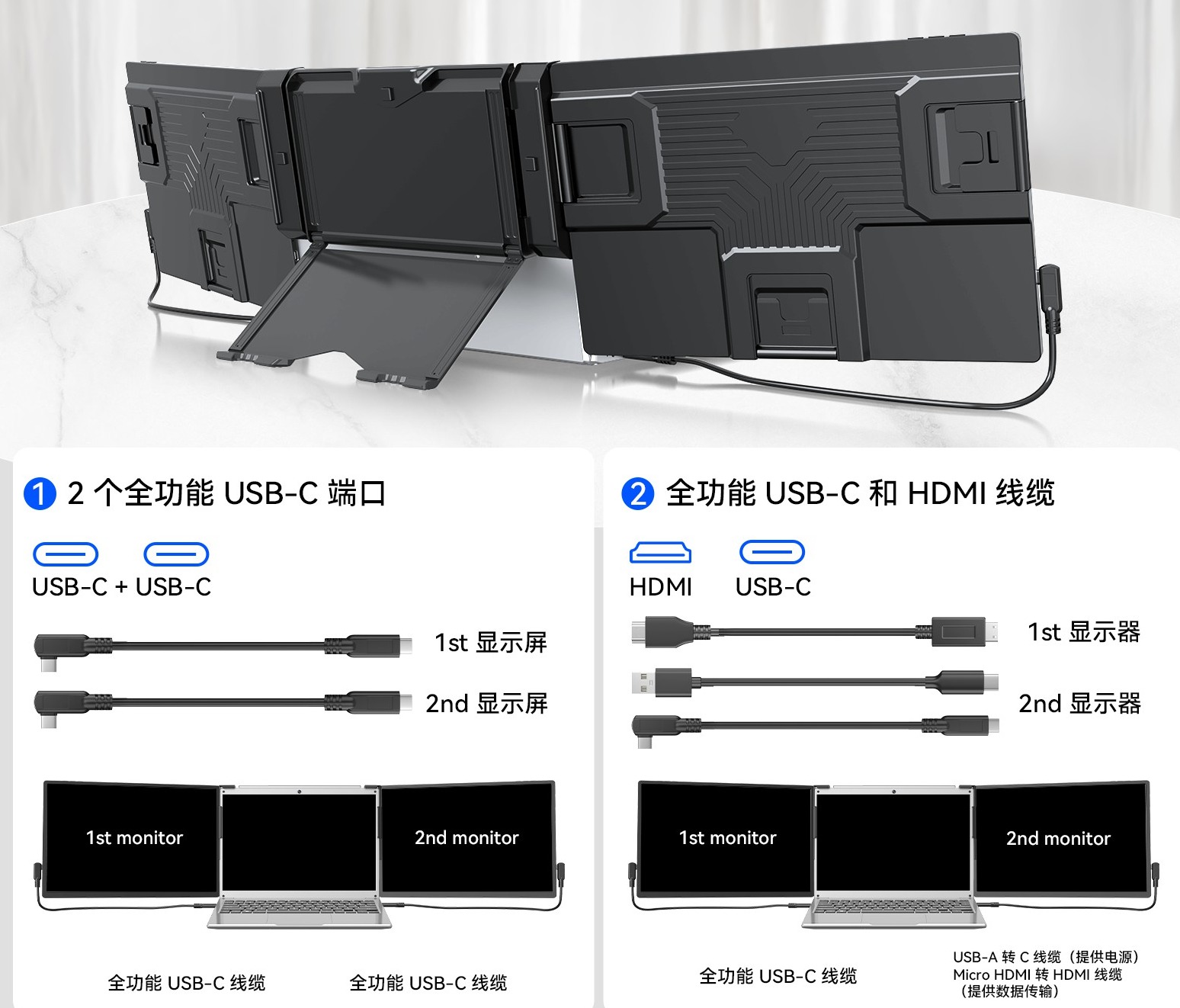
一根好线是关键! 很多一线通失败案例的罪魁祸首是线缆。必须使用支持USB 3.1 Gen2及以上标准、支持视频传输(E-Marker芯片)和PD快充的C to C全功能线。
建议:购买时确认显示器是否附赠了这样的线缆(品牌显示器通常会配),如果没有,需要自行购买口碑好的品牌线。
五、常见问题与排障手册
当你按照指南买了设备,连接时仍可能遇到问题。别慌,按此流程排查:
问题1:插上C to C线,屏幕不亮。
- 排查1:检查接口。确认连接的是显示器的全功能C口和设备的支持DP输出的C口。可以尝试换另一个C口。
- 排查2:检查线缆。换一根已知支持视频传输的全功能C to C线测试。这是最常见的故障点。
- 排查3:检查设备设置。在笔记本电脑上,按“Win + P”选择“扩展”或“复制”模式。在手机上,开启“USB网络共享”或类似选项(不同手机路径不同)。
- 排查4:检查供电。部分设备(如某些笔记本电脑)在电量极低时,可能会限制视频输出以省电。尝试为设备接入电源后再连接。
问题2:屏幕亮了,但显示器提示“供电不足”或无法给设备充电。
- 原因:显示器的反向充电功率(如15W)低于连接设备所需的功率(如笔记本需要45W)。
- 解决方案:为显示器单独连接一个更高功率(如65W)的PD充电器。此时,显示器相当于一个“电力中转站”,既能从充电器取电点亮自己,又能把充足的电能供给连接的设备。
问题3:连接Switch可以玩,但无法进入电视模式(画面仍是掌机模式)
- 原因:这是典型的Switch兼容性问题。Switch需要特定的握手协议来触发电视模式。
- 解决方案:购买前必须确认商品页面或咨询客服,该显示器明确支持Switch一线通电视模式。这几乎是Switch玩家的必问问题。
六、Type-C一线通值不值得作为核心选购点?
绝对值得。 对于追求极致简洁移动办公、经常出差、或使用支持桌面模式手机/游戏机的用户来说,Type-C一线通是便携显示器的“灵魂功能”。它能将你的生产力或娱乐装备简化到最小状态——一个背包里,只需要笔记本、便携屏和一根线。
但在掏钱之前,请务必清醒:
- 对自己诚实:你真的需要这个功能吗?如果只是固定桌面使用,传统的HDMI+电源组合更稳定、成本更低。
- 做足功课:严格按照上述指南,核实显示器接口、设备兼容性和线缆。
- 管理预期:即便所有条件都满足,不同品牌设备间的“握手”仍可能存在细微兼容性问题。选择口碑好、客服响应快的品牌,能为你省去很多麻烦。
技术正在让连接变得更简单。Type-C一线通正是这个趋势下的杰出代表。花一点时间了解其原理和规则,你就能真正享受到科技带来的便利与优雅,而不是在杂乱线缆和兼容性警告中耗尽耐心。