你终于入手了心仪已久的便携显示器。想象中,它是移动办公的神器,是Switch玩家的福音,是手机秒变大屏的生产力工具。可当你迫不及待地用一根Type-C线连接上笔记本,屏幕却一片漆黑;或者画面终于出来了,却闪烁不停,还伴随着奇怪的电流声。那一刻,你心中完美的数字生活图景,瞬间裂开了一道缝。
别慌,你不是一个人。从数码发烧友到普通用户,几乎每个便携显示器的使用者,都曾在连接设备时掉进过各种各样的“坑”。作为一名经历过无数次连接失败、查阅过无数论坛帖、也“迫害”过厂家技术支持的技术编辑,我深知这些问题有多令人沮丧。今天,我们就来一次全面排查,系统梳理便携显示器在连接各类设备时的常见问题,并逐一给出解答。
一、便携式便携显示器连接问题的根源
便携显示器的连接,本质上是信号源即你的设备、传输线缆、显示器本身三者之间的一场精密链接方式。任何一方的链接方法不对,或者供电不足,那么就可能会链接不成功。
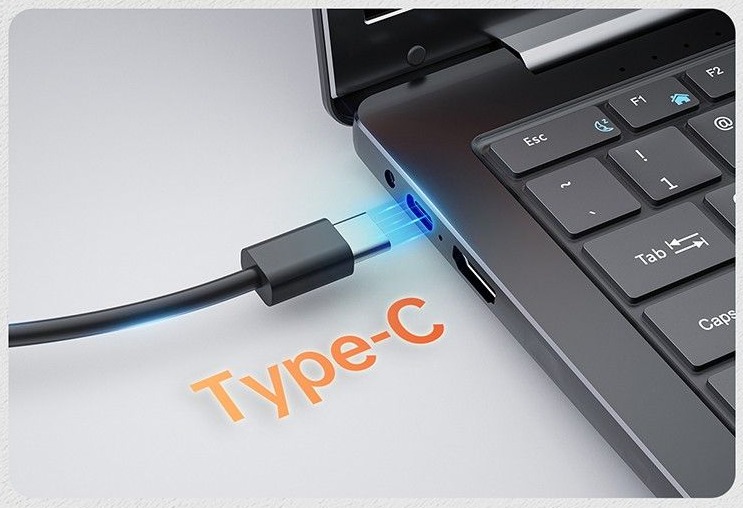
最常见的原因,是 “Type-C”这个名字带来的巨大误解。很多人以为,只要是Type-C口,插上就能用。现实是,Type-C只是一个物理形状,它下面涵盖了多种不同的能力:
- 仅充电:只能传输电力。
- 充电+数据传输:可以充电和传文件,但不能传视频。
- 全功能(支持DP Alt Mode):才能实现充电、数据、视频音频一线通。
你的笔记本、手机、显示器的Type-C接口,以及你用的那根线,都必须支持全功能协议,画面才能点亮。这是所有问题的基础。
二、便携显示器连接设备有哪些常见问题?
我们进入实战环节。请对号入座,找到你的问题。
问题一:屏幕一片漆黑,怎么都不亮,这是最常见的
可能场景:用C to C线连接笔记本电脑或手机,显示器指示灯亮了即表示已通电,但屏幕黑屏无任何显示。
原因诊断与解决步骤,请按顺序尝试:
①检查信号源输出设置——最容易忽略:
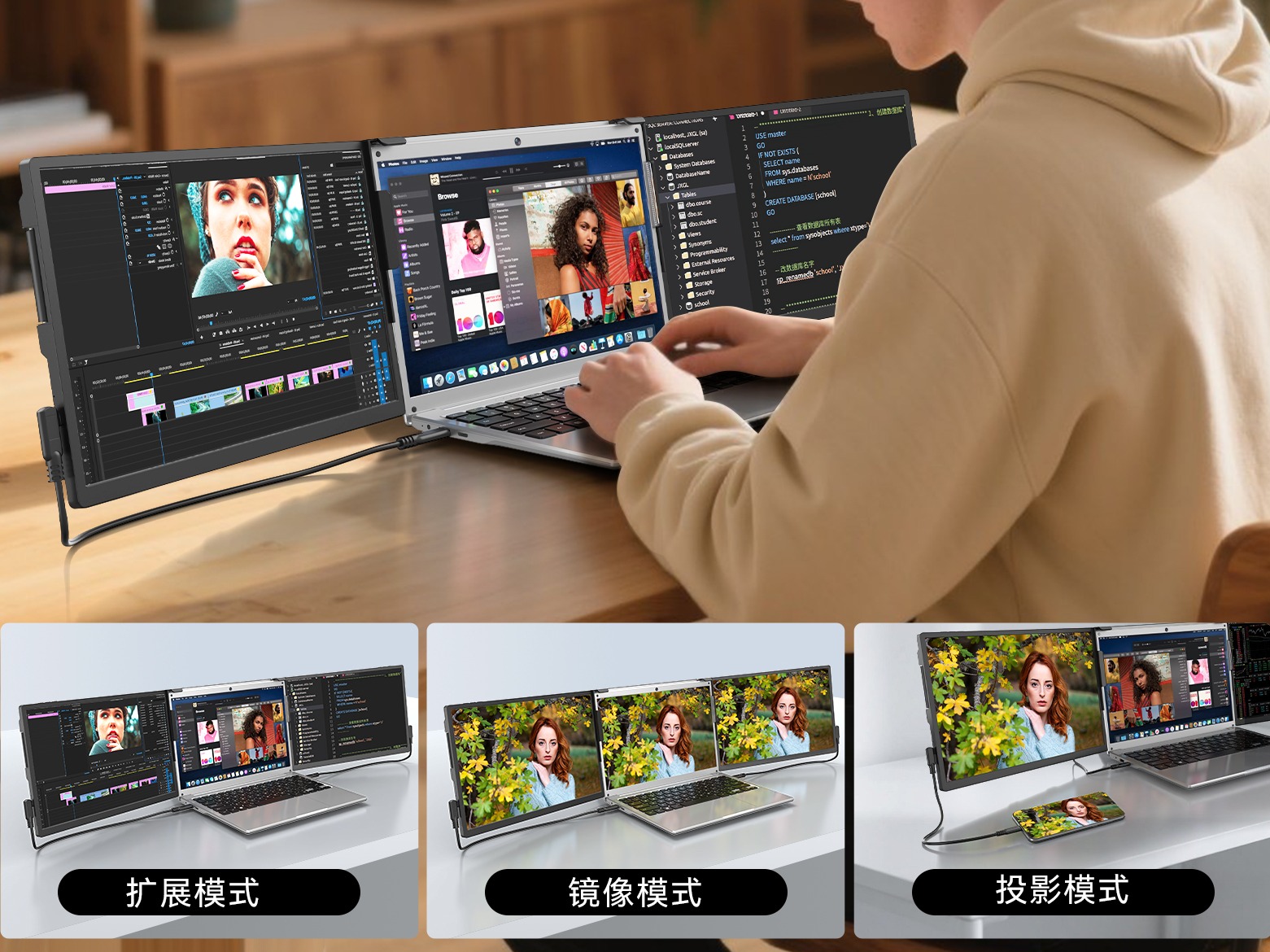
- Windows笔记本:按下
Win + P键,会弹出投影模式菜单。默认可能是“仅电脑屏幕”,你需要选择 “复制” 或 “扩展”。我见过太多新手对着黑屏发呆,其实只是没按这个快捷键。 - Mac笔记本:进入“系统设置”>“显示器”,看看是否能检测到外部显示器,并在此设置排列和分辨率。
- 安卓手机(如三星、华为):连接后,下拉通知栏,通常会有一个提示,需要你点击“切换至桌面模式”或“Samsung DeX”。部分手机需要在设置中手动开启“USB网络共享”或类似选项。
②排查“元凶”——线缆:
这是最高频的故障点,没有之一。你必须使用一根 “支持视频传输的全功能Type-C线” 。如何判断?
- 扔掉手机原装充电线:绝大部分手机附赠的C to C线仅支持充电和数据,不支持视频。
- 寻找认证标识:优质的全功能线通常会标明“支持4K视频”、“支持DP Alt Mode”或印有“40Gbps”、“雷电3/4”标识(雷电线兼容)。
- 最直接的方法:使用便携显示器原厂附赠的那根线。如果原厂线也不行,再排查其他。
③确认接口能力:
- 检查笔记本的C口:不是所有笔记本的C口都能输出视频。查阅你的笔记本说明书,确认那个C口旁是否有
DP、D(DisplayPort) 或 雷电 的标志。如果没有,这个口可能无法输出视频。试着换另一个C口。 - 检查显示器的C口:便携显示器通常有两个C口,一个标为“全功能”或“信号输入”,另一个可能仅是“供电口”。插错了,屏幕自然不会亮。仔细阅读说明书。
问题二:屏幕亮了,但闪烁、花屏、分辨率不对
可能场景:画面显示不正常,出现条纹、间歇性黑屏、或分辨率极低,像早期的马赛克游戏。
原因诊断与解决:
①线缆质量或带宽不足:
即使线能亮屏,也可能因为质量差、屏蔽不佳或版本老旧(如仅支持USB 2.0),导致信号不稳定,无法承载高分辨率/高刷新率。
- 解决:换一根质量更好、更高规格的线(如支持USB 3.2 Gen2或雷电4的线)。
②驱动程序/显卡驱动问题:
- Windows系统:尤其是用NVIDIA或AMD独立显卡的笔记本,旧版显卡驱动可能导致外接显示异常。去显卡官网(NVIDIA/AMD/Intel)下载安装最新的官方驱动,而不是依赖Windows自动更新。
- Mac系统:确保系统已更新到最新版本。
③显示器驱动板或EDID信息问题(较专业):
显示器会通过EDID信息告诉电脑“我能支持什么分辨率/刷新率”。如果这个信息出错或兼容性差,电脑就无法正确匹配。
- 解决:在电脑的显示设置中,手动尝试调整分辨率和刷新率(如从60Hz调到50Hz)。有时需要进入显示器的OSD菜单,在设置中重置或选择不同的“输入源”模式(如从“自动”改为“Type-C”)。
问题三:连接后,设备或显示器提示供电不足
可能场景:连接后,设备弹出提示,或显示器直接黑屏并显示闪电标志等提示符。
原因诊断与解决:
这是 “反向充电”功率博弈 的典型问题。当你用一根线连接笔记本和显示器时,电力流动方向是可变的:
- 理想情况:笔记本功率足够如65W,同时给自身供电并通过线缆给显示器供电。
- 问题情况:笔记本自身功耗高如高性能游戏本,或电源适配器功率本就紧张。当它试图给显示器供电时,自身电量被“抽干”,导致系统保护性断电。
- 另一种情况:你想用显示器的C口给手机/平板充电,但显示器自身输入功率不足例如只接了一个30W的充电头,导致整体供电崩溃。
解决方案:为便携显示器单独连接一个足够功率的PD充电器。例如,用一个65W的充电头插在显示器的第二个C口或Mini HDMI旁的供电口上。这样,显示器自己“吃饱”,不再与笔记本“抢食”,甚至还能有余力给笔记本进行小功率充电,系统最为稳定。
问题四:画面正常,但没有声音
可能场景:看电影、玩游戏时,声音仍然从笔记本电脑或手机的扬声器里发出,显示器内置的扬声器成了摆设。
原因诊断与解决:
①系统音频输出设备未切换:
- Windows:右下角右键点击音量图标,选择“声音设置”,在“输出设备”下拉菜单中,选择你的便携显示器名称(通常会被识别为一个音频设备,如“USB Audio Device”)。
- Mac:点击屏幕右上角的声音图标,在输出设备列表中选择你的显示器。
- 手机:在连接桌面模式后,进入设置的声音选项查看。
②线缆或接口不支持音频传输(罕见但存在):
极其老旧或劣质的全功能线可能只传输了视频信号。更换一根可靠的线缆再试。
问题五:连接任天堂Switch等游戏机时,无法进入TV模式

可能场景:用C to C线直连Switch和便携显示器,Switch屏幕虽然息屏,但显示器上仍然是掌机模式的画面(有黑边),而非充满屏幕的TV模式。
原因诊断与解决:
这是 Switch的特殊兼容性问题。Switch的Type-C口支持DP输出,但它对PD充电协议的握手要求比较“挑剔”。
- 核心原因:显示器无法给Switch提供足够稳定和符合标准的15V/2.6A这个档位的PD协议,来触发TV模式。
- 解决:首要条件:购买前,必须确认该便携显示器商品页面明确写明“支持Switch一线通TV模式”。这是最重要的预防措施。已购买但不支持怎么办:尝试为显示器外接一个功率足够的PD充电头(同样需要支持15V档位)。有时外部供电能稳定整个供电环境,侥幸成功。但更大概率是,你需要一条 “Switch专用转接器”(一个小型转接盒),先接Switch原装底座电源,再用HDMI线连接显示器。这虽然失去了“一线通”的简洁,但能100%解决问题。
三、链接便携式显示器预防与排障清单
在遇到问题束手无策时,请拿出这份清单,它能解决90%以上的连接故障:
购买前:
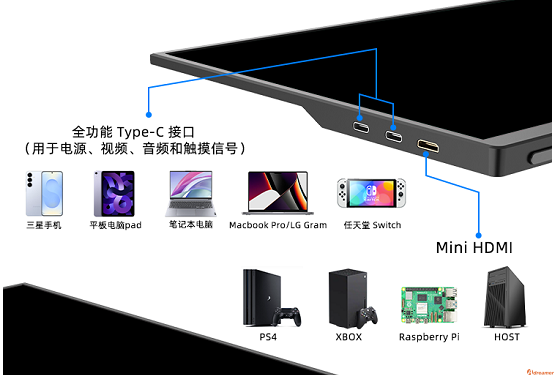
- 确认自己的设备(笔记本、手机)C口是否支持视频输出(DP Alt Mode)。
- 确认目标便携显示器的C口是全功能的,并明确是否支持你的特定设备(尤其是Switch)。
- 预算中预留一根高品质全功能Type-C线的钱,不要指望用旧线。
连接时:
- 第一顺位:使用显示器原装线缆,连接显示器标有“全功能”或“信号输入”的C口。
- 第二顺位:在电脑/手机上按下切换显示模式的快捷键(Win+P / Mac设置 / 手机下拉菜单)。
- 第三顺位:如果供电不足或不稳定,立即为显示器单独接入一个PD充电器(功率建议45W以上)。
- 第四顺位:更新你的电脑显卡驱动和显示器固件(如果官网提供)。
- 最后手段:在电脑显示设置和显示器OSD菜单中,手动调整分辨率和刷新率。
便携显示器作为一款高度集成的产品,其连接问题本质上是一场关于兼容性的微型战争。它考验的不是你有多高的技术,而是你是否有足够的耐心和系统的排查思路。
记住一个核心心法:先供电,后信号;先线缆,后设置;先驱动,后硬件。 绝大多数问题都出在前端,而非设备本身损坏。
当你按照上述步骤,一步步排查,最终看到完美的画面呈现在扩展屏幕上时,那种解决问题的成就感,或许和便携显示器带来的便利本身一样美妙。祝你再无连接烦恼,尽情享受大屏带来的高效与畅快。